

- Документація
- Початок роботи
- Оновлення
Оновлення
Як оновити шаблон Trust для OpenCart 3 без втрати налаштувань: заміна файлів, кнопка оновлення в адмінці, очищення кешу.
Оновлення зберігає всі налаштування шаблону й модулів. Займає кілька хвилин.
Перед оновленням зробіть резервну копію файлів і бази даних. Якщо ви змінювали файли шаблону напряму, ці зміни буде перезаписано — див. розділ «Власні зміни».
Як оновити
-
Завантажте нову версію
Завантажте актуальний архів з особистого кабінету Центру підтримки OCTemplates і розпакуйте його.
-
Замініть файли на сервері
Скопіюйте папки
admin,catalog,imageіsystemз папкиuploadу корінь сайту із заміною файлів — так само, як під час встановлення.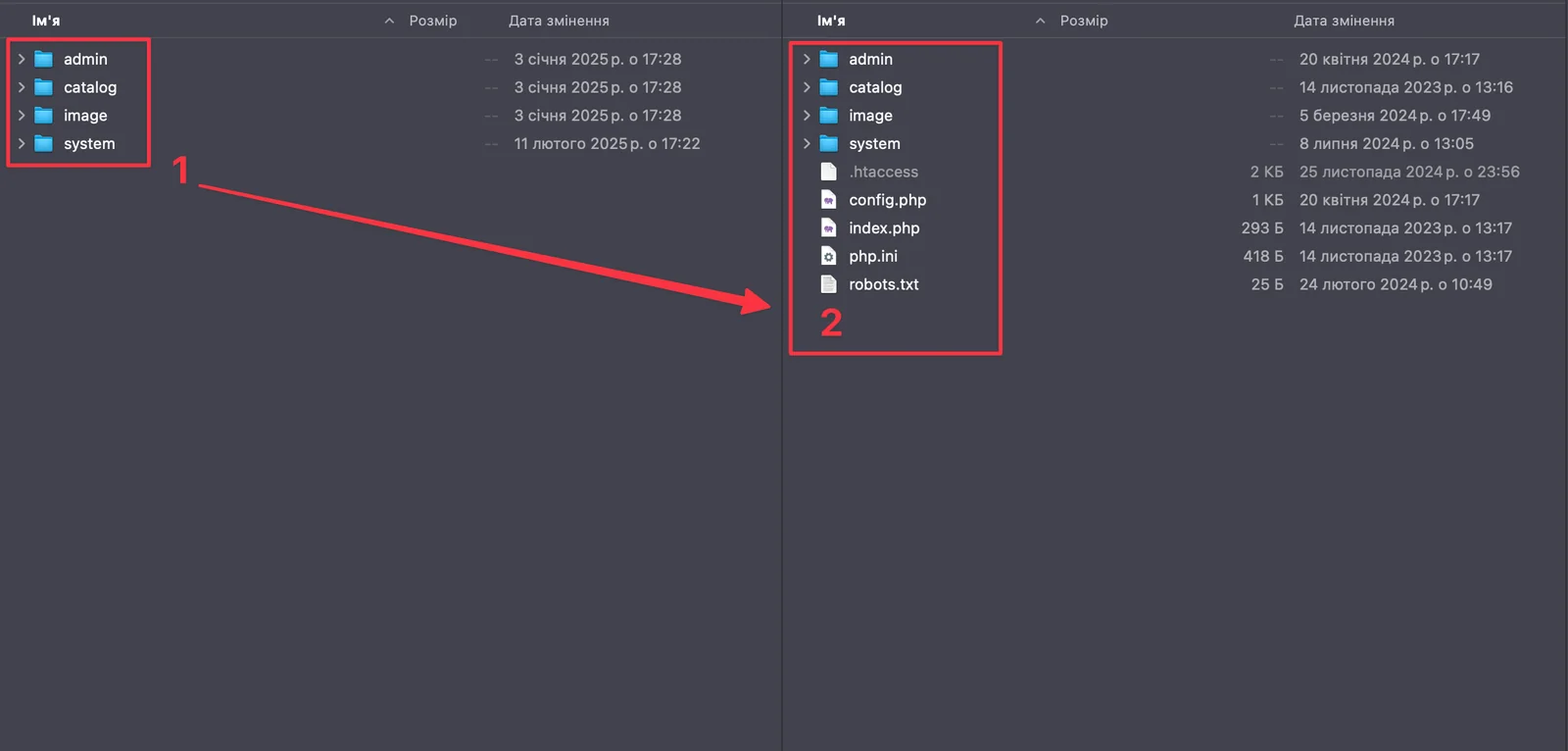
-
Запустіть оновлення в адмінці
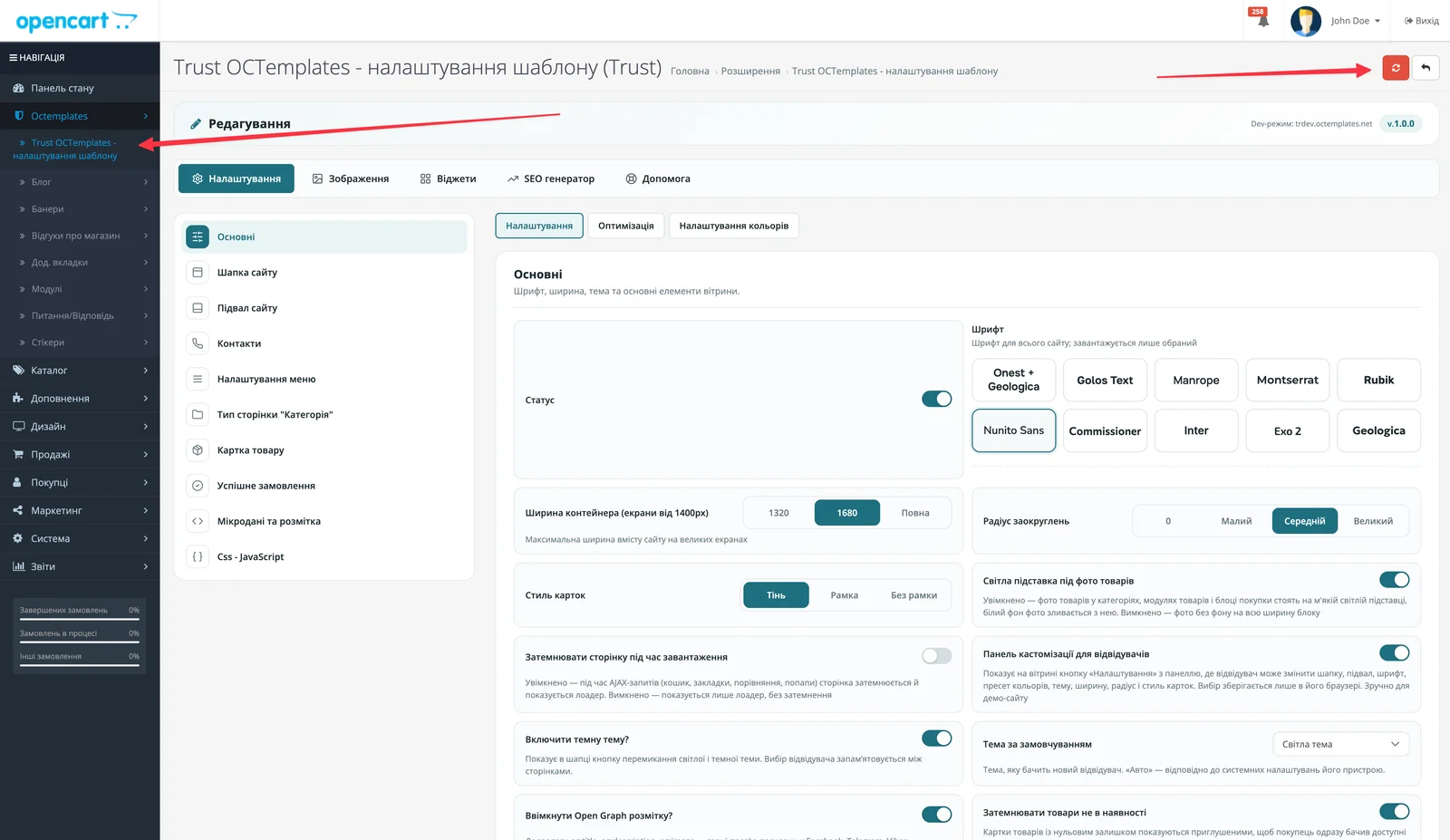
Відкрийте Доповнення → Доповнення → Шаблони і натисніть «Редагувати» біля Trust OCTemplates. Шаблон сам побачить нову версію: на верхній панелі з'явиться червона кнопка з підказкою «Оновити налаштування». Натисніть її.
-
Дочекайтеся завершення
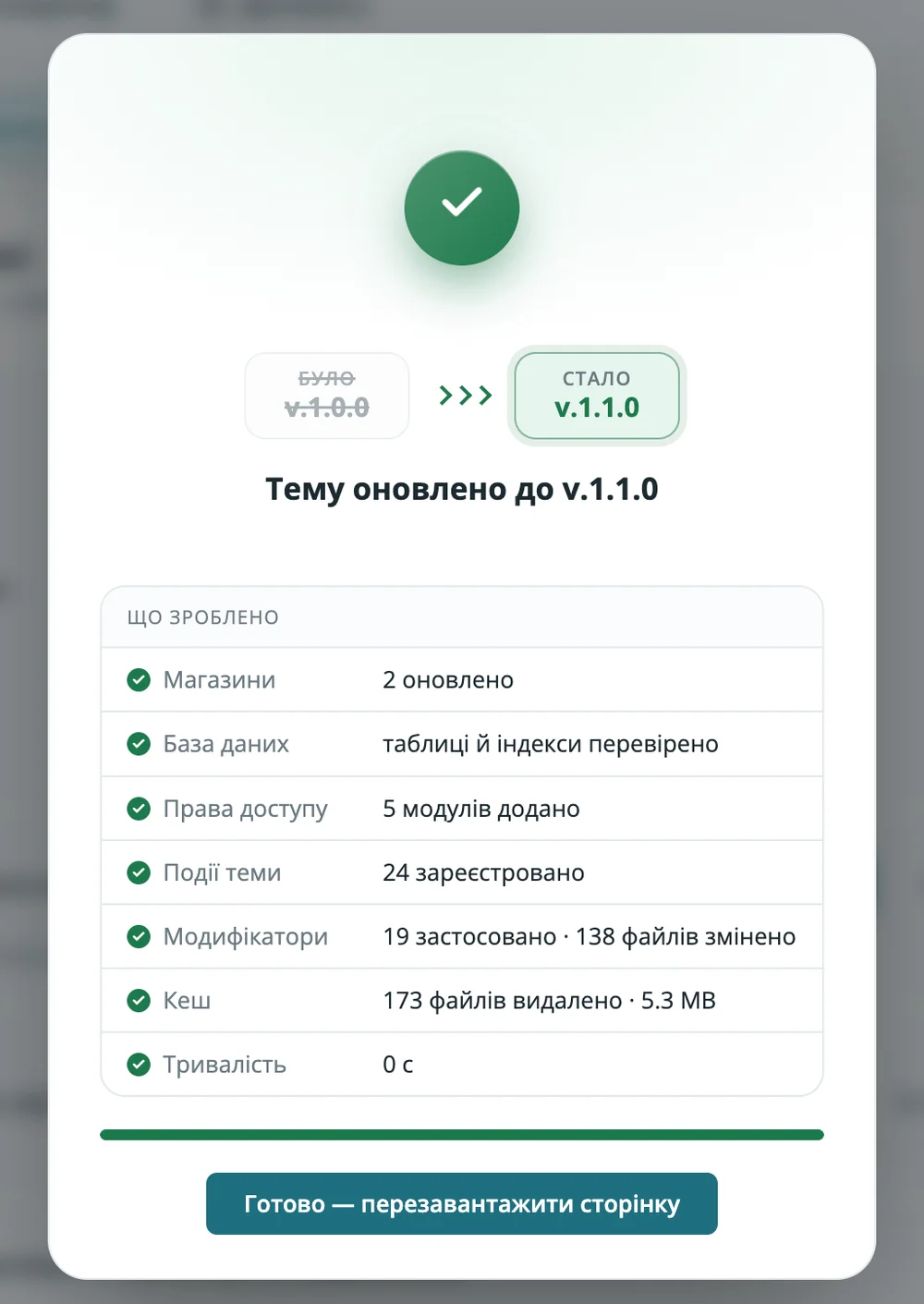
Відкриється вікно «Оновлюємо Trust». Не закривайте сторінку — оновлення триває до хвилини. Шаблон сам:
- перевірить ліцензію і запише нову версію;
- додасть права доступу до нових модулів;
- оновить структуру бази даних;
- зареєструє події теми й застосує модифікатори;
- очистить кеш.
-
Перевірте результат
У підсумку буде видно, з якої версії на яку оновлено шаблон і що саме зроблено. Натисніть «Готово — перезавантажити сторінку», а потім відкрийте магазин і оновіть сторінку з очищенням кешу браузера (Ctrl + F5, на Mac — ⌘ + Shift + R).
Власні зміни
Під час оновлення файли шаблону замінюються новими, тому правки, внесені безпосередньо у файли, буде втрачено. Щоб ваші зміни пережили оновлення:
- Стилі й скрипти додавайте в налаштуваннях шаблону на вкладці «Css - JavaScript» — у поля «Свій CSS код» і «Свій JavaScript код». Вони зберігаються в базі даних і не зникають після оновлення.
- Зміни в шаблонах і контролерах оформлюйте як окремий OCMOD-модифікатор, а не правкою файлів.
Якщо щось пішло не так
Червона кнопка не з'явилась
Перевірте, що нові файли справді завантажились на сервер — особливо папка admin. Якщо використовуєте кешування на хостингу (OPcache), очистіть його або зачекайте кілька хвилин.
Вітрина виглядає як до оновлення
На сторінці налаштувань шаблону натисніть «Оновити модифікатори», потім «Очистити кеш шаблону» і оновіть сторінку магазину з очищенням кешу браузера.
Помилка під час оновлення
Не повторюйте оновлення кілька разів поспіль. Збережіть текст помилки або скріншот і створіть заявку в службі підтримки.