

- Документація
- Товар
- Головне фото опції
Головне фото опції
Як прив'язати фото до значень опцій товару, щоб галерея на сторінці товару змінювалась, коли покупець обирає колір чи варіант, у шаблоні Trust для OpenCart 3.
Покупець обирає колір — і галерея на сторінці товару одразу показує фото саме цього кольору. Модуль прив'язує фото товару до значень його опцій: кольору, варіанта, комплектації.

Як це працює
Увімкніть модуль
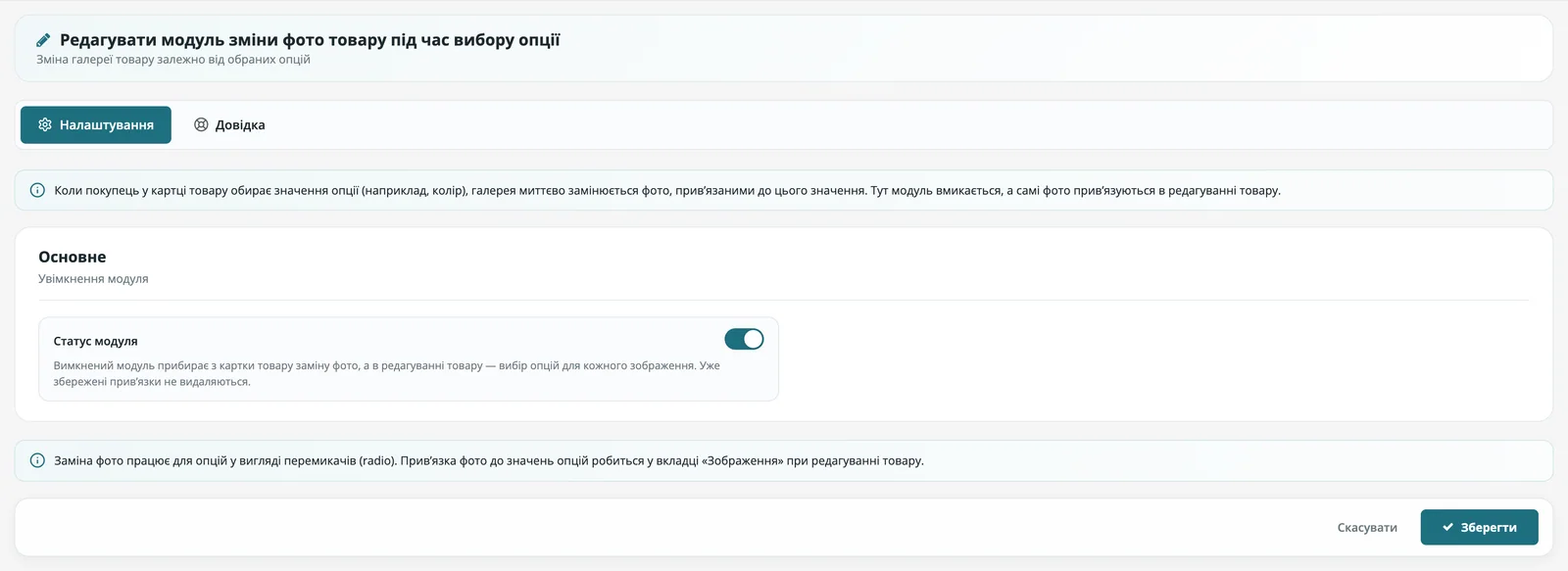
Відкрийте Octemplates → Зміна фото під час вибору опції, увімкніть «Статус модуля» і збережіть.
Після ввімкнення у вкладці «Зображення» кожного товару біля кожного фото з'являється список значень його опцій.
Додайте опцію товару
У Каталог → Товари відкрийте товар і на вкладці «Опції» додайте опцію зі значеннями — наприклад, «Колір» з варіантами «Білий», «Блакитний», «Жовтий».
Прив'яжіть фото до значень
На вкладці «Зображення» біля кожного додаткового фото позначте значення опцій, з якими воно має показуватись, — наприклад, «Колір > Жовтий» — і збережіть товар.
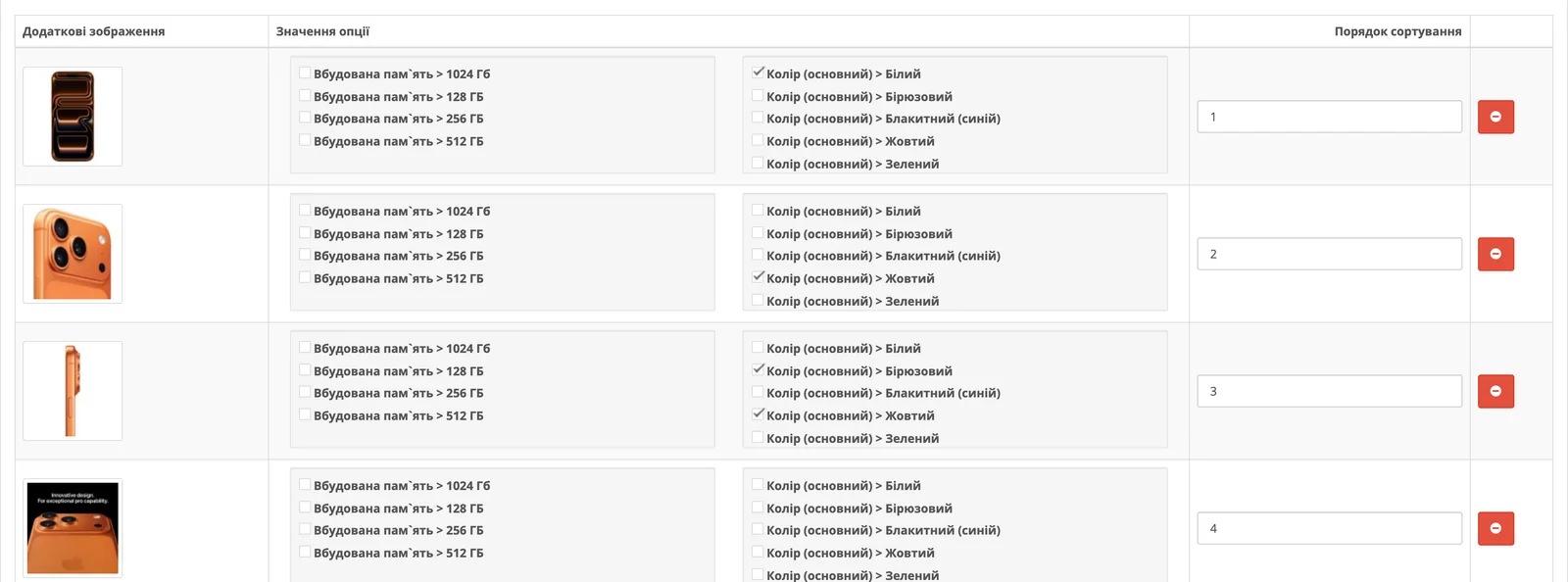
Лише для перемикачів. Заміна фото працює для опцій у вигляді перемикачів (radio) — у шаблоні вони відображаються кольоровими плитками чи кнопками. Для списків і чекбоксів галерея не змінюється.
Що бачить покупець
- Коли покупець обирає значення опції, галерея оновлюється: показуються лише фото, прив'язані до цього значення.
- Одне фото можна прив'язати до кількох значень, а також до значень різних опцій — наприклад, і до кольору, і до обсягу пам'яті.
- Якщо до обраних значень не прив'язано жодного фото, показується головне фото товару.
Порада. Для кожного кольору підготуйте 3–5 фото з різних ракурсів і прив'яжіть їх до відповідного значення. Тоді покупець бачить саме той товар, який обирає, і менше питань «а який він у жовтому».
Вимкнення
Вимкнений модуль прибирає з картки товару заміну фото, а в редагуванні товару — вибір опцій для кожного зображення. Уже збережені прив'язки не видаляються: після повторного ввімкнення все працює як раніше.