
- Документація
- Налаштування шаблону
- Категорія і картка товару
Категорія і картка товару
Вигляд каталогу, сортування, «Показати ще», ліміти, опис категорії; елементи картки товару, коди, таймер акції, доставка, оплата й гарантії в шаблоні Trust для OpenCart 3.
Налаштування списку товарів у категоріях і сторінки товару. Відкрийте Octemplates → Trust OCTemplates - налаштування шаблону, вкладка «Налаштування», а в ній — «Тип сторінки "Категорія"» і «Картка товару».
Список товарів
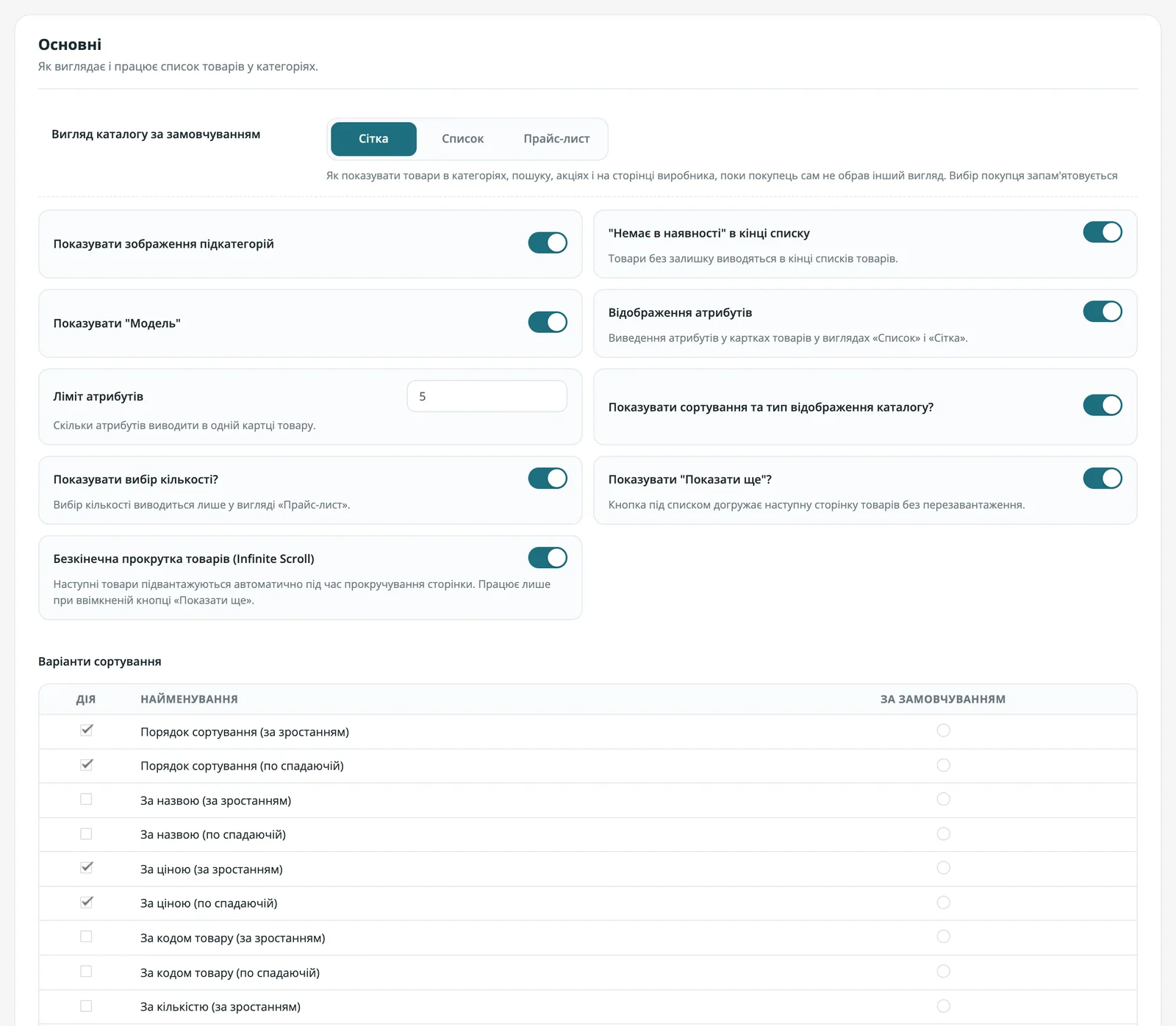
Ці налаштування діють у категоріях, пошуку, акціях і на сторінці виробника.
| Налаштування | Що робить |
|---|---|
| Вигляд каталогу за замовчуванням | Сітка, список або прайс-лист — поки покупець сам не обрав інший вигляд. Вибір покупця запам'ятовується. |
| Показувати зображення підкатегорій | Картинки в плитках підкатегорій. |
| «Немає в наявності» в кінці списку | Товари без залишку виводяться після тих, що є в наявності. |
| Показувати «Модель» | Код моделі в картці товару в списку. |
| Відображення атрибутів і Ліміт атрибутів | Характеристики в картках у виглядах «Список» і «Сітка» і скільки їх показувати. |
| Показувати сортування та тип відображення каталогу? | Панель над товарами з сортуванням і перемикачем вигляду. |
| Показувати вибір кількості? | Поле кількості біля кнопки «Купити». Працює лише у вигляді «Прайс-лист». |
| Показувати «Показати ще»? | Кнопка під списком, що догружає наступну сторінку товарів без перезавантаження. |
| Безкінечна прокрутка товарів | Наступні товари підвантажуються самі під час прокручування. Працює лише разом із кнопкою «Показати ще». |
Варіанти сортування
У таблиці «Варіанти сортування» позначте, які варіанти бачить покупець у списку сортування, а в колонці «За замовчуванням» — яким сортуванням відкривається категорія.
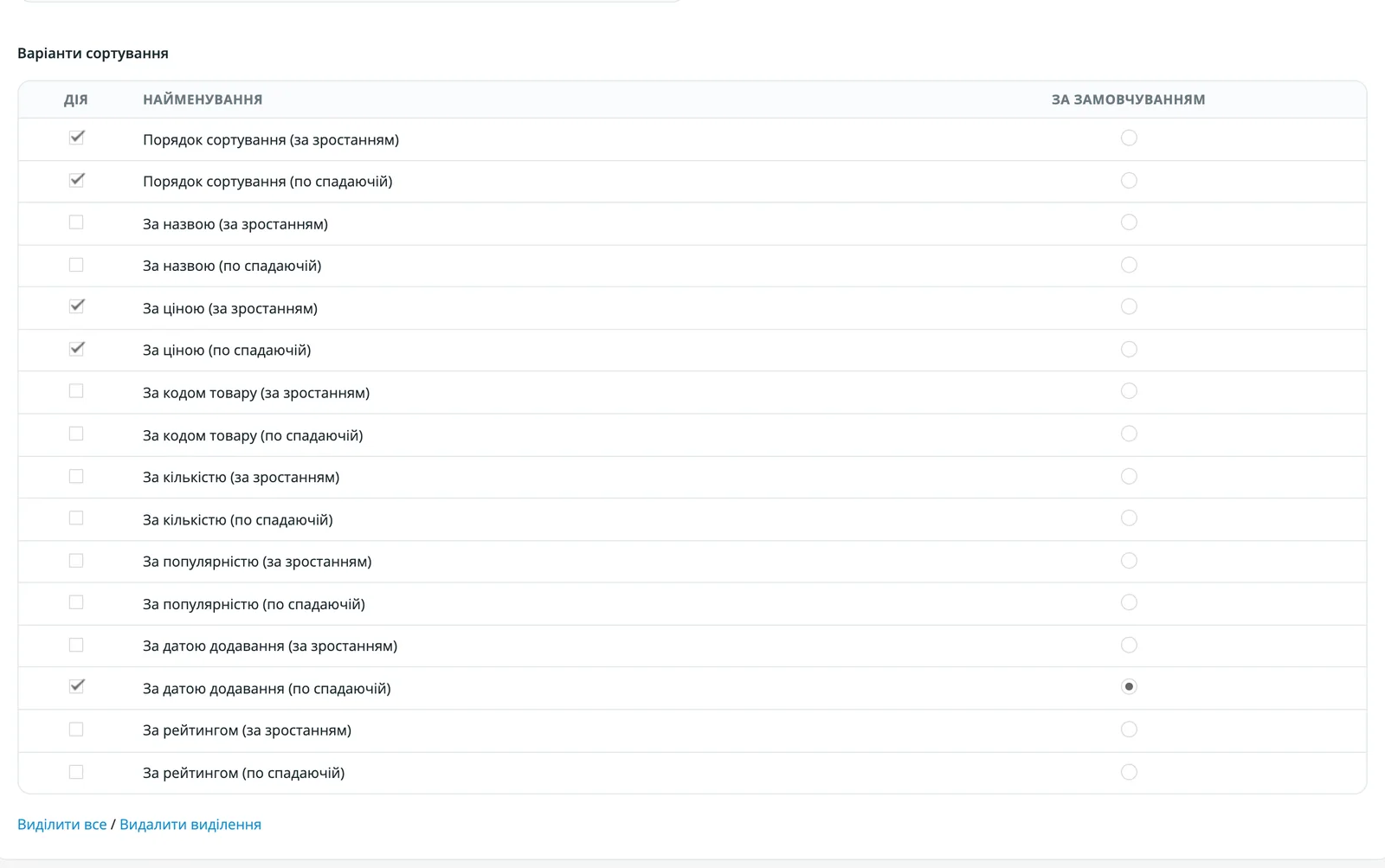
Доступні варіанти — у прямому й зворотному порядку: порядок сортування, назва, ціна, рейтинг, код товару, дата додавання, кількість і популярність.
Порада. Не вмикайте всі 16 варіантів — покупцю зручніше обирати з 4–6: популярні, спочатку дешеві, спочатку дорогі, нові, за рейтингом.
Ліміти

- Ліміт товарів (вітрина) — скільки товарів на одній сторінці категорії.
- Кількість символів (вітрина) — довжина короткого опису товару в списку.
Сторінка категорії
| Налаштування | Що робить |
|---|---|
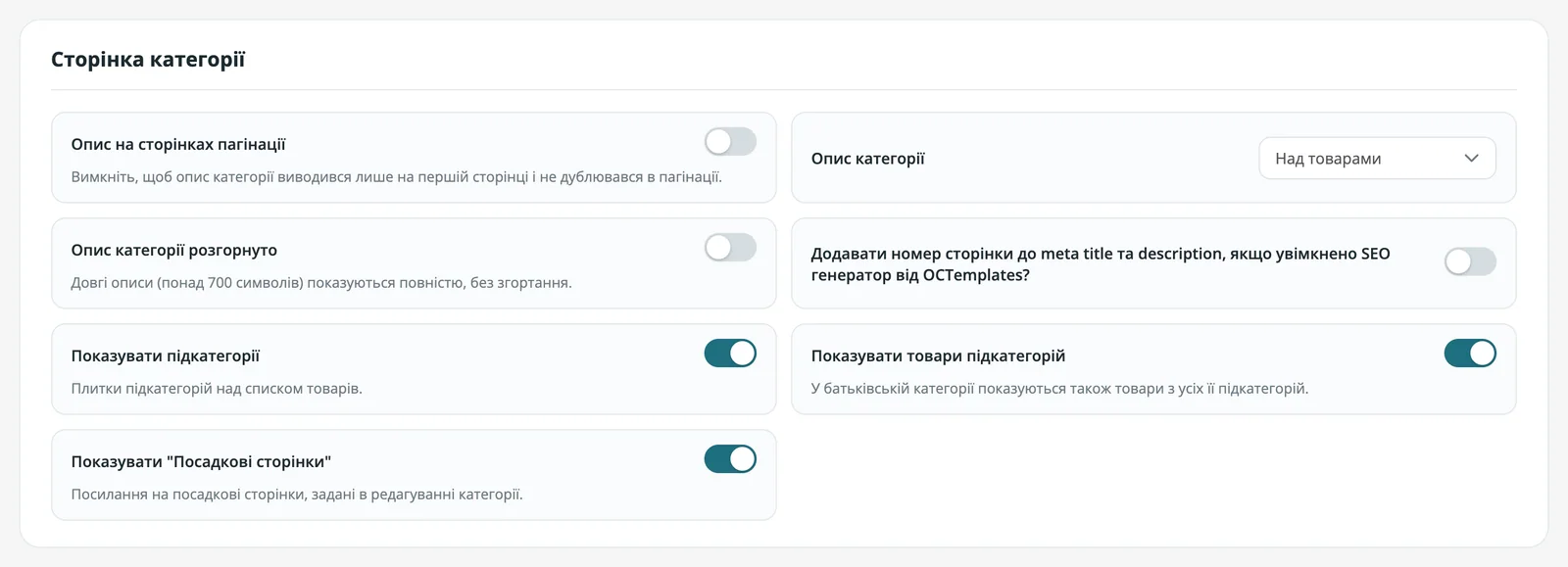
| Опис категорії | Де показувати опис: над товарами чи під ними. |
| Опис на сторінках пагінації | Вимкніть, щоб опис був лише на першій сторінці й не дублювався на наступних — це краще для SEO. |
| Опис категорії розгорнуто | Довгі описи (понад 700 символів) показуються повністю, без кнопки «Читати більше». |
| Додавати номер сторінки до meta title та description | Для сторінок 2, 3… додає номер до мета-тегів, якщо увімкнено SEO генератор OCTemplates. Так сторінки пагінації не мають однакових заголовків. |
| Показувати підкатегорії | Плитки підкатегорій над списком товарів. |
| Показувати товари підкатегорій | У батьківській категорії показуються також товари з усіх її підкатегорій. |
| Показувати «Посадкові сторінки» | Посилання на посадкові сторінки, задані в редагуванні категорії. |
На сторінці виробника можна увімкнути логотипи виробників.
Картка товару
Вкладка «Картка товару» — що показувати на сторінці товару.
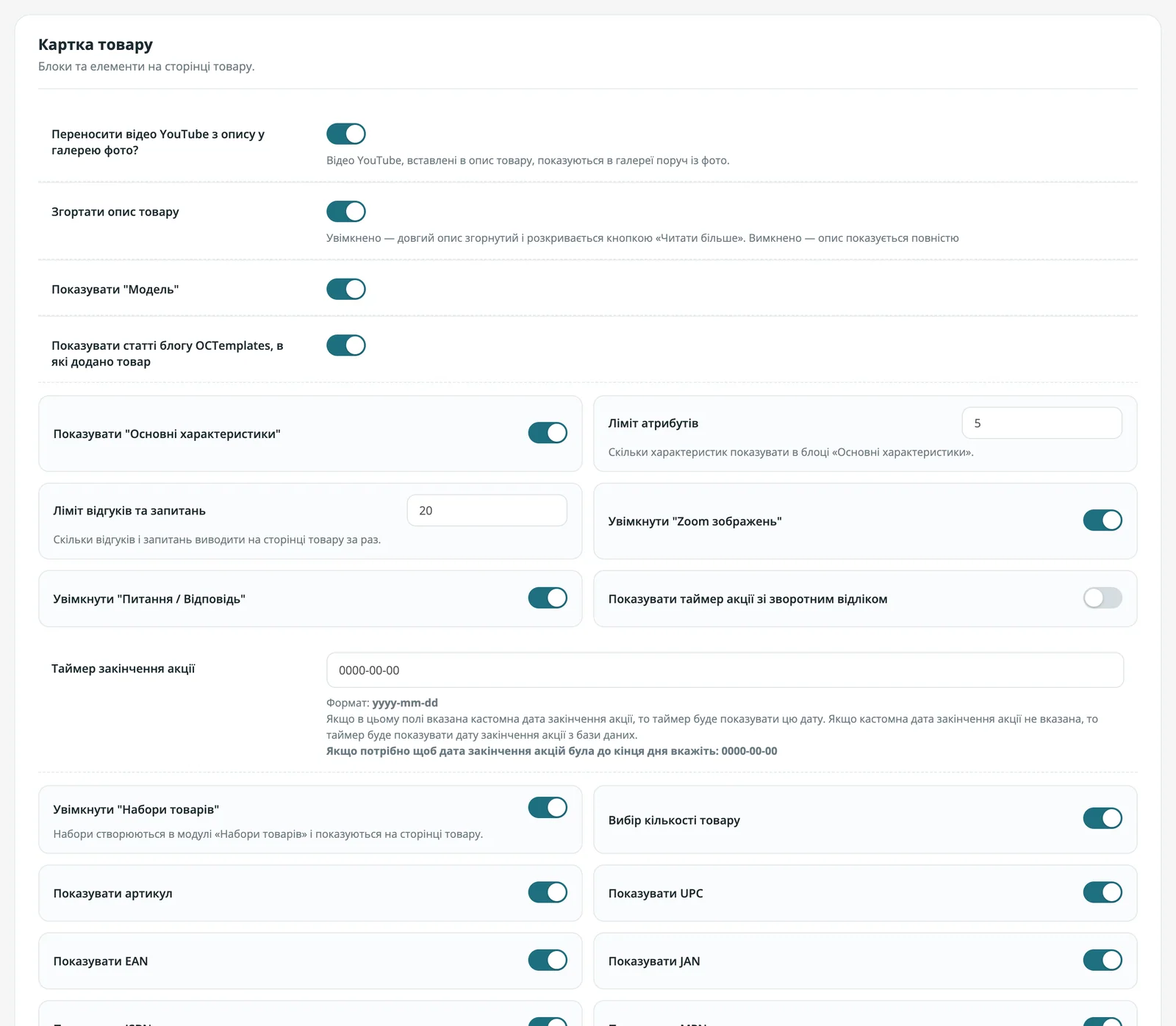
Фото, опис і характеристики
| Налаштування | Що робить |
|---|---|
| Переносити відео YouTube з опису у галерею | Відео, вставлені в опис товару, показуються в галереї поруч із фото. |
| Згортати опис товару | Довгий опис згорнутий і розкривається кнопкою «Читати більше». |
| Увімкнути «Zoom зображень» | Збільшення фото товару. |
| Показувати «Основні характеристики» і Ліміт атрибутів | Короткий список ключових характеристик у правій колонці сторінки товару. |
| Ліміт відгуків та запитань | Скільки відгуків і запитань показувати за раз. |
| Показувати статті блогу | Статті блогу OCTemplates, до яких додано цей товар. |
Покупка
| Налаштування | Що робить |
|---|---|
| Вибір кількості товару | Поле кількості біля кнопки «Купити». |
| Увімкнути «Питання / Відповідь» | Вкладка з питаннями покупців до товару. |
| Увімкнути «Набори товарів» | Блок «Вигідний комплект». Набори створюються в модулі «Комплекти товарів». |
| Таймер акції зі зворотним відліком | Показує, скільки залишилось до кінця акційної ціни. |
Своя дата для таймера. Якщо акція триває довше, ніж указано в спецціні товару, задайте в полі «Таймер закінчення акції» свою дату у форматі yyyy-mm-dd, наприклад 2026-12-31.
Коди товару
Окремо вмикається показ артикулу (SKU), Моделі, UPC, EAN, JAN, ISBN і MPN. Покажіть лише ті коди, які заповнюєте в товарах і які корисні покупцю.
Додаткова вкладка
Вкладка з однаковим текстом для всіх товарів — наприклад, умови доставки чи гарантії. Увімкніть «Показувати додаткову вкладку?» і заповніть для кожної мови заголовок і текст.
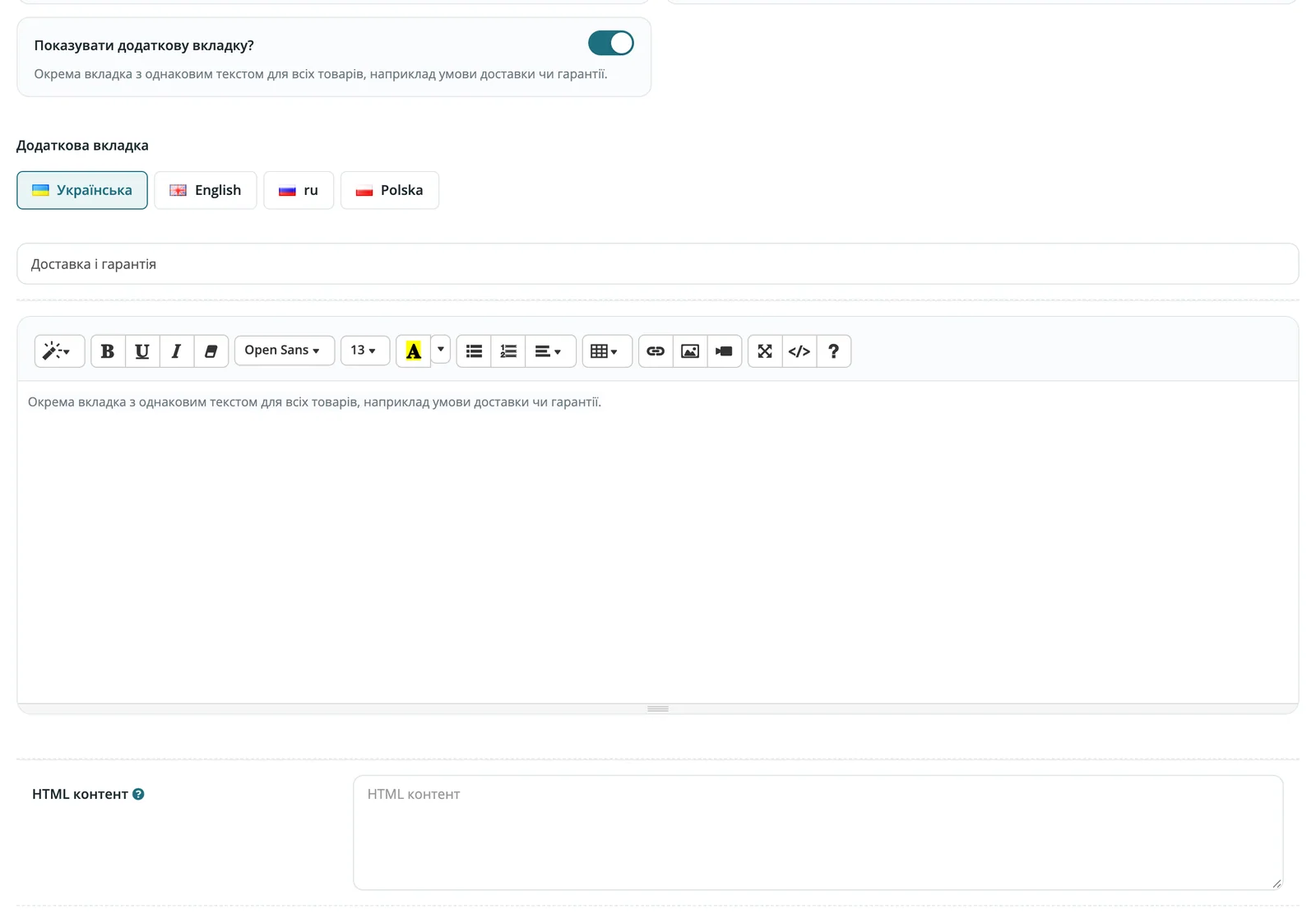
Поле «HTML контент» виводиться на сторінці товару після кнопки «Купити в 1 клік» — сюди можна вставити, наприклад, банер розстрочки чи віджет.
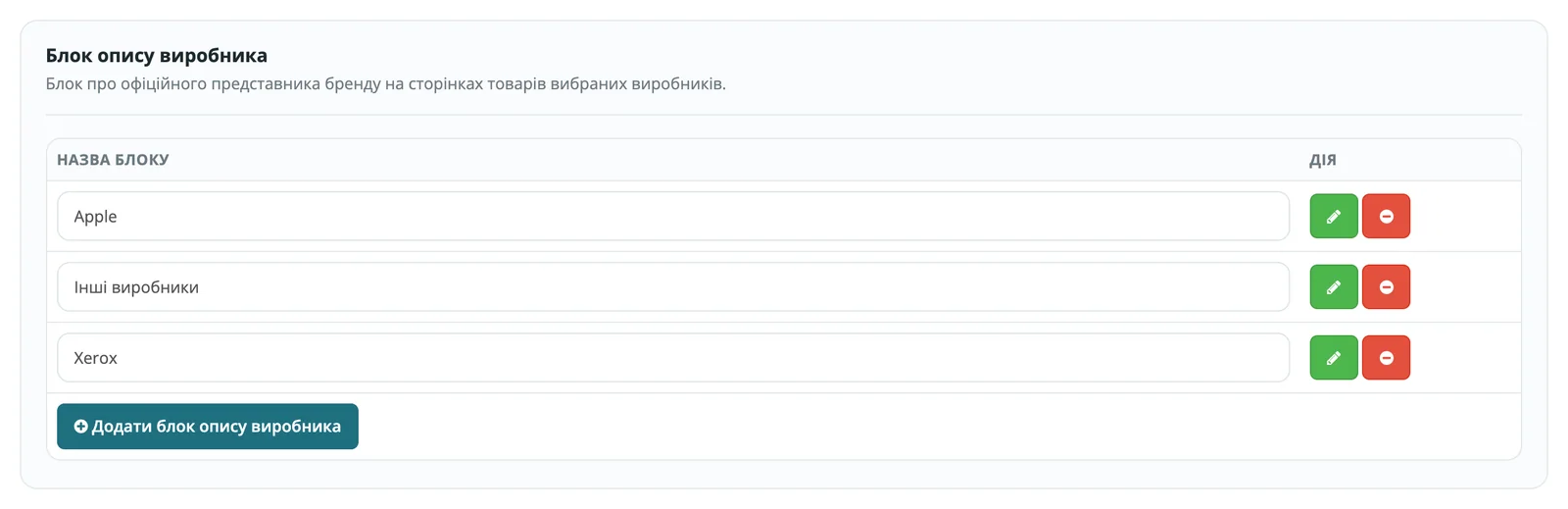
Блок опису виробника
Блок про офіційного представника бренду на сторінці товару: «Офіційний дилер Apple в Україні» тощо.
Додайте блок
Натисніть «Додати блок опису виробника» і задайте назву блоку.
Оберіть виробників
Увімкніть «Усі виробники» або вкажіть потрібних у полі «Тільки для виробників».
Заповніть опис
Текст блоку для кожної мови (підтримується HTML). Увімкніть «Логотип виробника», щоб показати його поруч.
Доставка, оплата й гарантії
Інформаційні блоки на сторінці товару — щоб покупець одразу бачив, як отримати й оплатити замовлення.
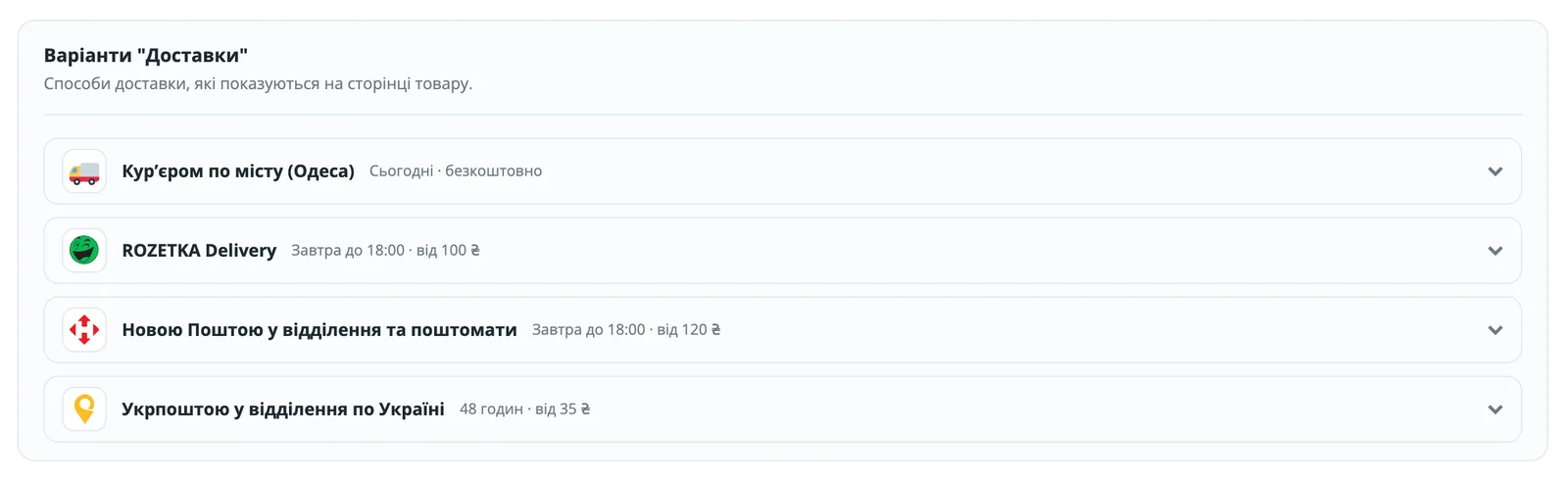
Варіанти доставки
Натисніть «Додати варіант доставки» і заповніть: зображення (логотип служби), назву, вартість, час доставки, посилання, додатковий текст, що розкривається, і порядок сортування.
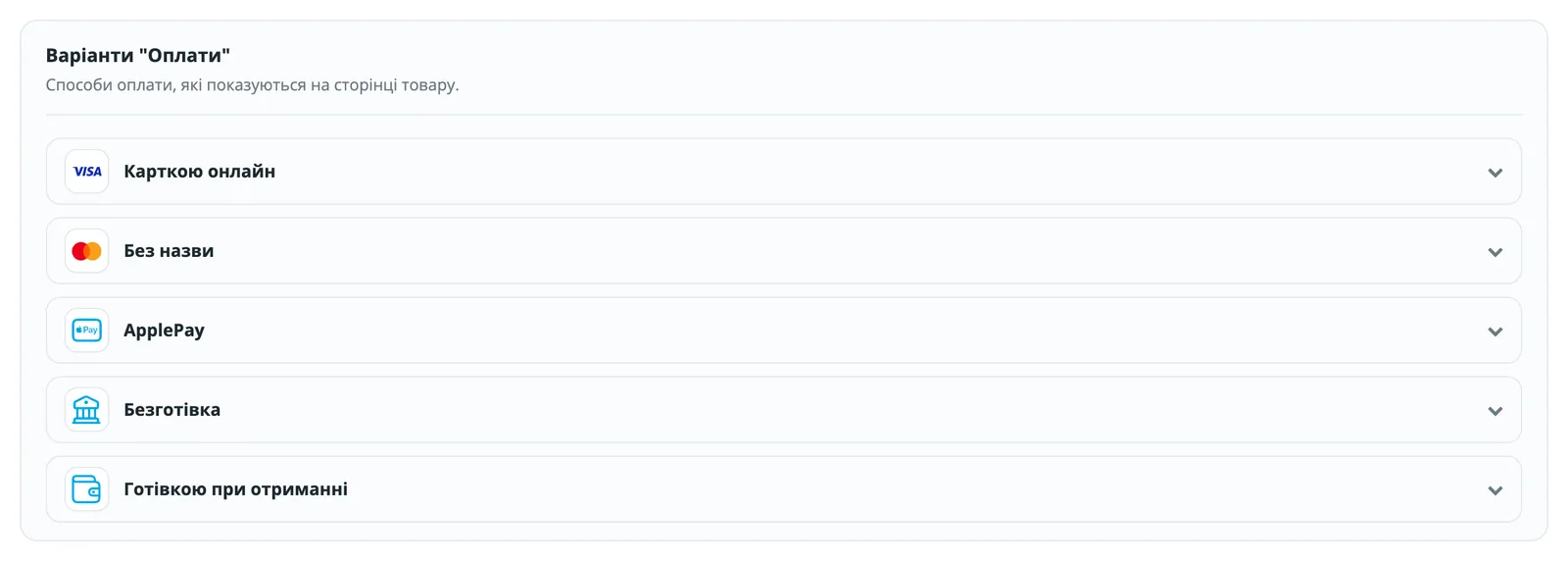
Варіанти оплати
Так само — кнопкою «Додати варіант оплати»: зображення, назва, короткий опис під заголовком і додатковий текст.
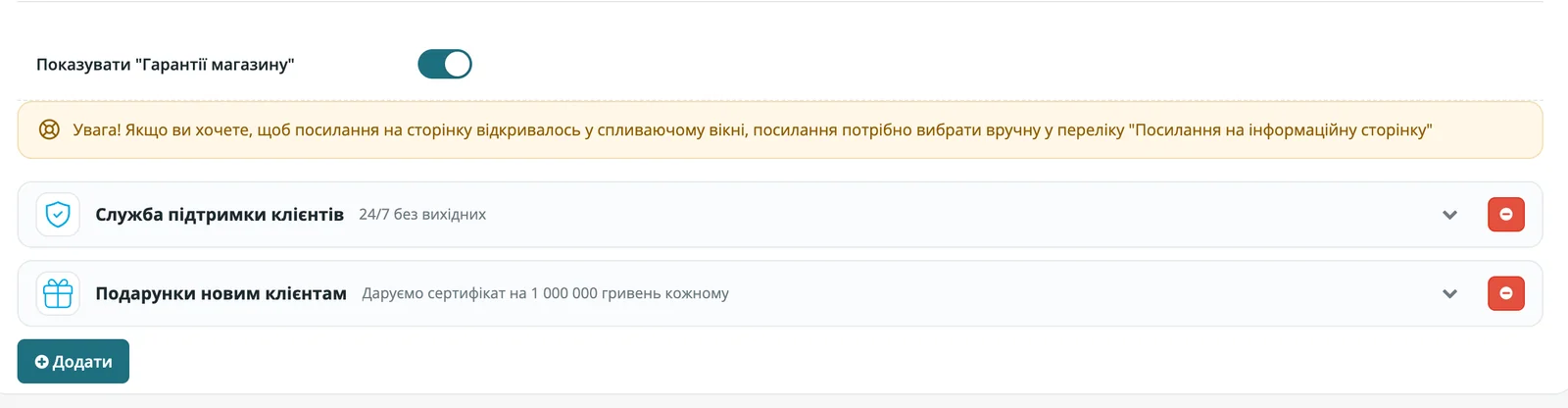
Гарантії магазину
Увімкніть «Показувати "Гарантії магазину"» і додайте пункти: зображення, заголовок, текст і посилання. Щоб швидко підставити інформаційну сторінку (наприклад, «Гарантія»), оберіть її в полі «Посилання на інфо-сторінку» — заголовок і посилання заповняться для всіх мов. Позначка «В PopUp» відкриває сторінку у спливаючому вікні, не залишаючи товар.