

- Документація
- Товар
- Мультитовари
Мультитовари
Як налаштувати модуль «Мультитовари» в шаблоні Trust для OpenCart 3: 8 дизайнів блоку, добірки товарів, банери, розміри, показ у категоріях, підключення в макет.
Мультитовари — головний інструмент для вітрини: блоки з товарами на головній та інших сторінках. Замість окремих модулів «Новинки», «Хіти», «Акції» ви обираєте дизайн блоку, наповнюєте його добірками товарів (з категорій, вручну, хіти продажів, новинки, акції чи переглянуті) і, якщо дизайн передбачає, додаєте банери.
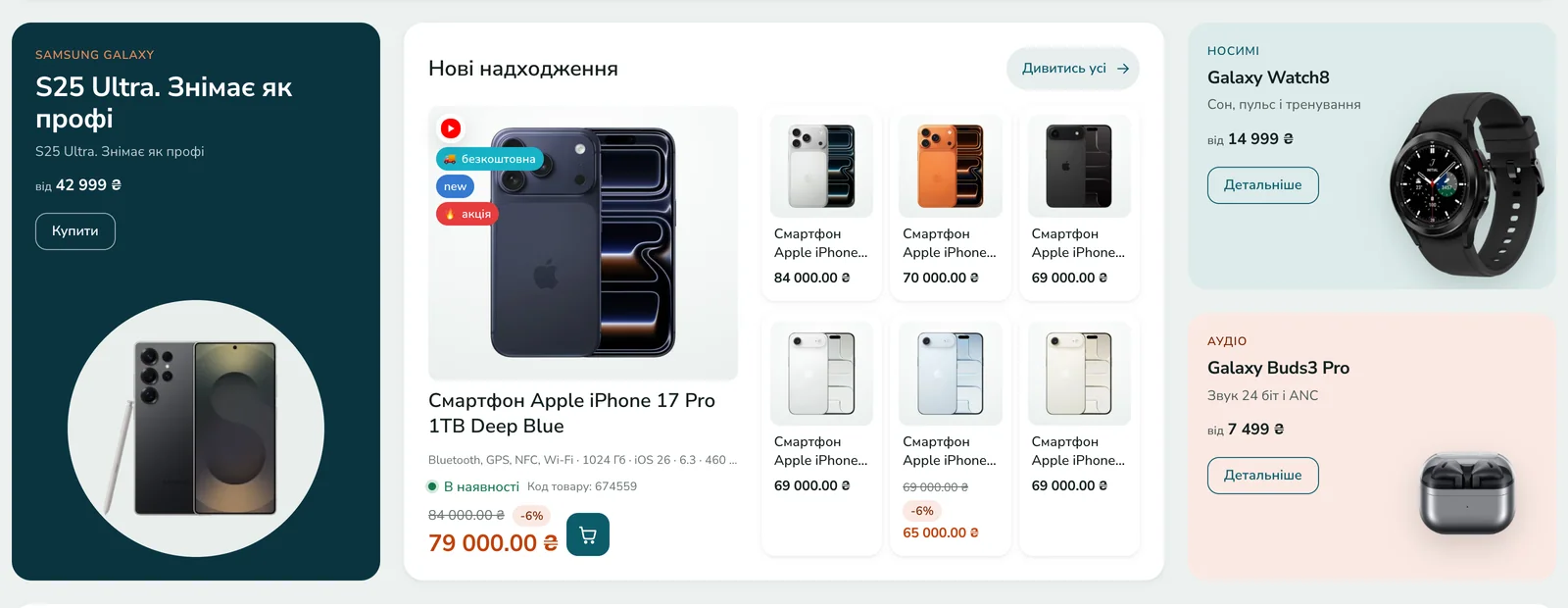
Відкрийте Розширення → Розширення → Модулі, знайдіть «Octemplates - Мультитовари» і додайте новий модуль (або відредагуйте наявний). Редактор складається з кількох кроків, які залежать від обраного дизайну: зайві кроки автоматично ховаються.
Основне
Угорі редактора — системна назва модуля (її бачите лише ви, так модуль називається у списку модулів і макетах) і статус. Кнопка «Створити копію» робить вимкнену копію модуля й відкриває її для редагування: зручно, щоб зробити схожий блок для іншої сторінки.
Крок 1. Дизайн блоку
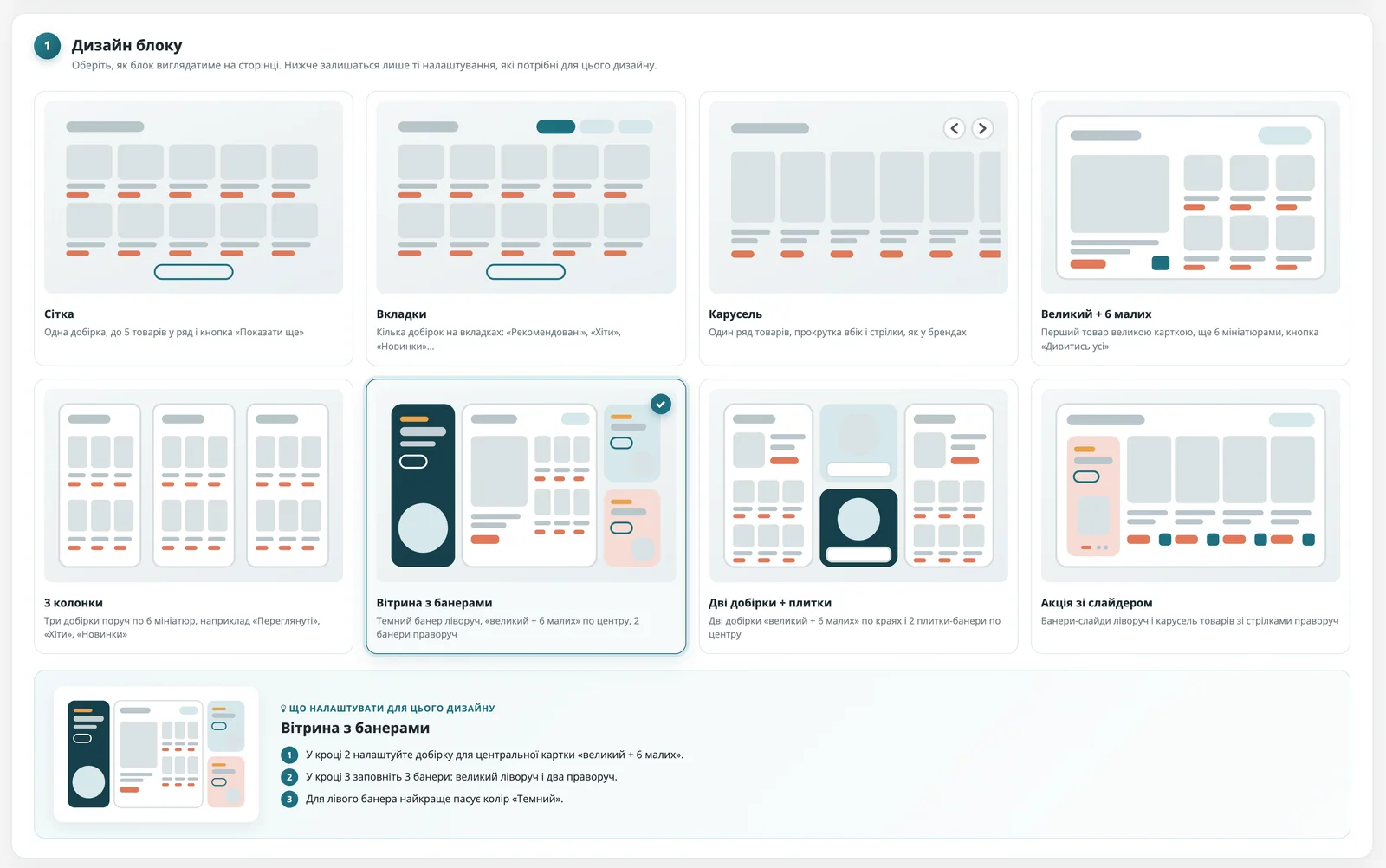
Оберіть, як блок виглядатиме на сторінці. Під вибором показується коротка інструкція, що налаштувати саме для цього дизайну. Доступно 8 дизайнів:
| Дизайн | Що це | Добірок |
|---|---|---|
| Сітка | Одна добірка, до 5 товарів у ряд і кнопка «Показати ще». | 1 |
| Вкладки | Кілька добірок на вкладках: «Рекомендовані», «Хіти», «Новинки»… До 6 вкладок. | до 6 |
| Карусель | Один ряд товарів, прокрутка вбік і стрілки, як у брендах. | 1 |
| Великий + 6 малих | Перший товар великою карткою, ще 6 мініатюрами, кнопка «Дивитись усі». Кількість товарів фіксована — 7. | 1 |
| 3 колонки | Три добірки поруч по 6 мініатюр, наприклад «Переглянуті», «Хіти», «Новинки». Порожні колонки ховаються. | 3 |
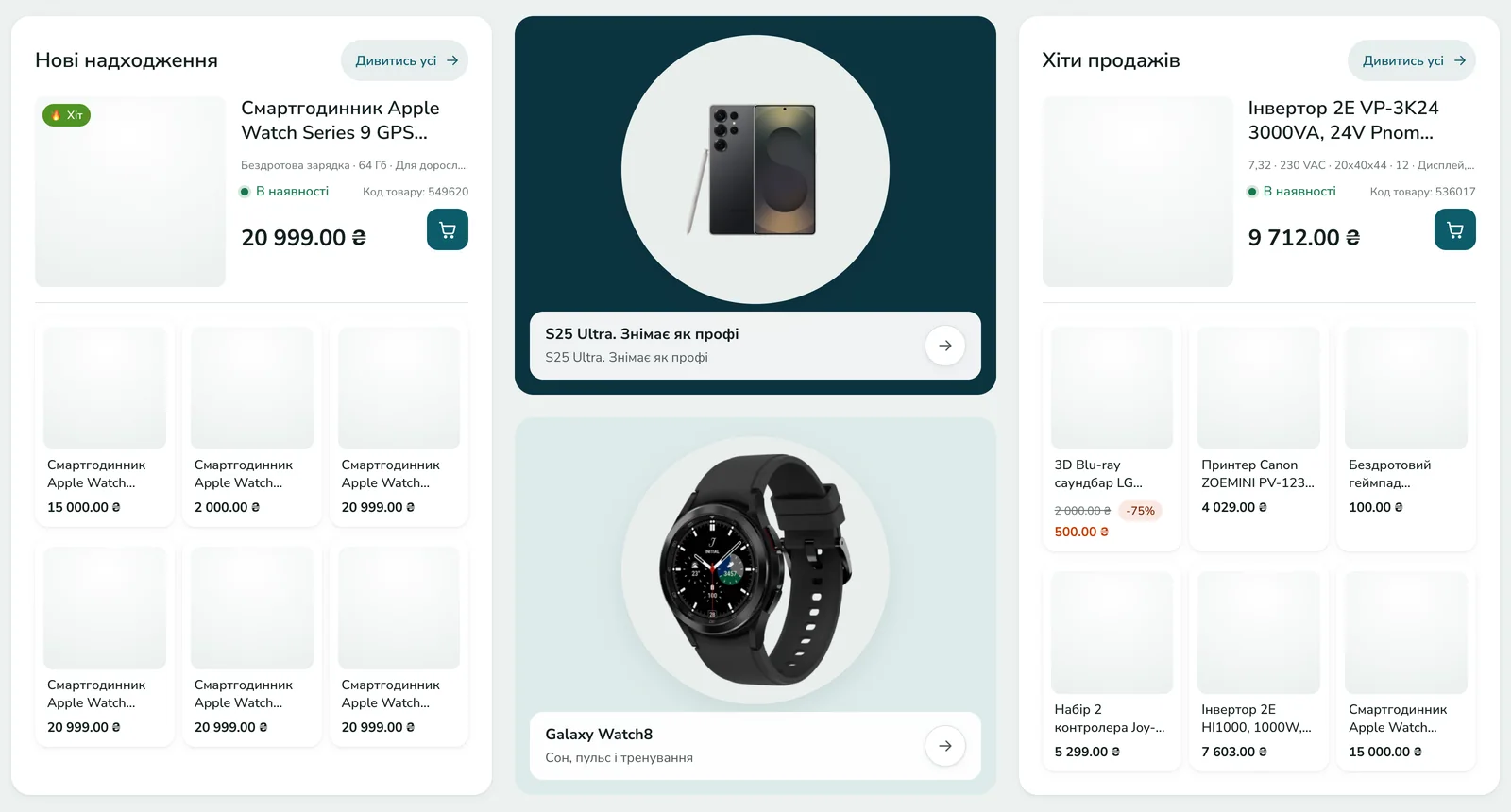
| Вітрина з банерами | Темний банер ліворуч, «великий + 6 малих» по центру, 2 банери праворуч. | 1 + 3 банери |
| Дві добірки + плитки | Дві добірки «великий + 6 малих» по краях і 2 плитки-банери по центру. | 2 + 2 плитки |
| Акція зі слайдером | Банери-слайди ліворуч і карусель товарів зі стрілками праворуч. | 1 + слайди |
Крок 2. Добірки товарів
Добірка — це набір товарів з одного джерела. Скільки добірок потрібно, підказує позначка біля заголовка кроку («Цей дизайн показує добірок: 1»). Зайві добірки, які цей дизайн не використовує, перекреслені й будуть проігноровані.
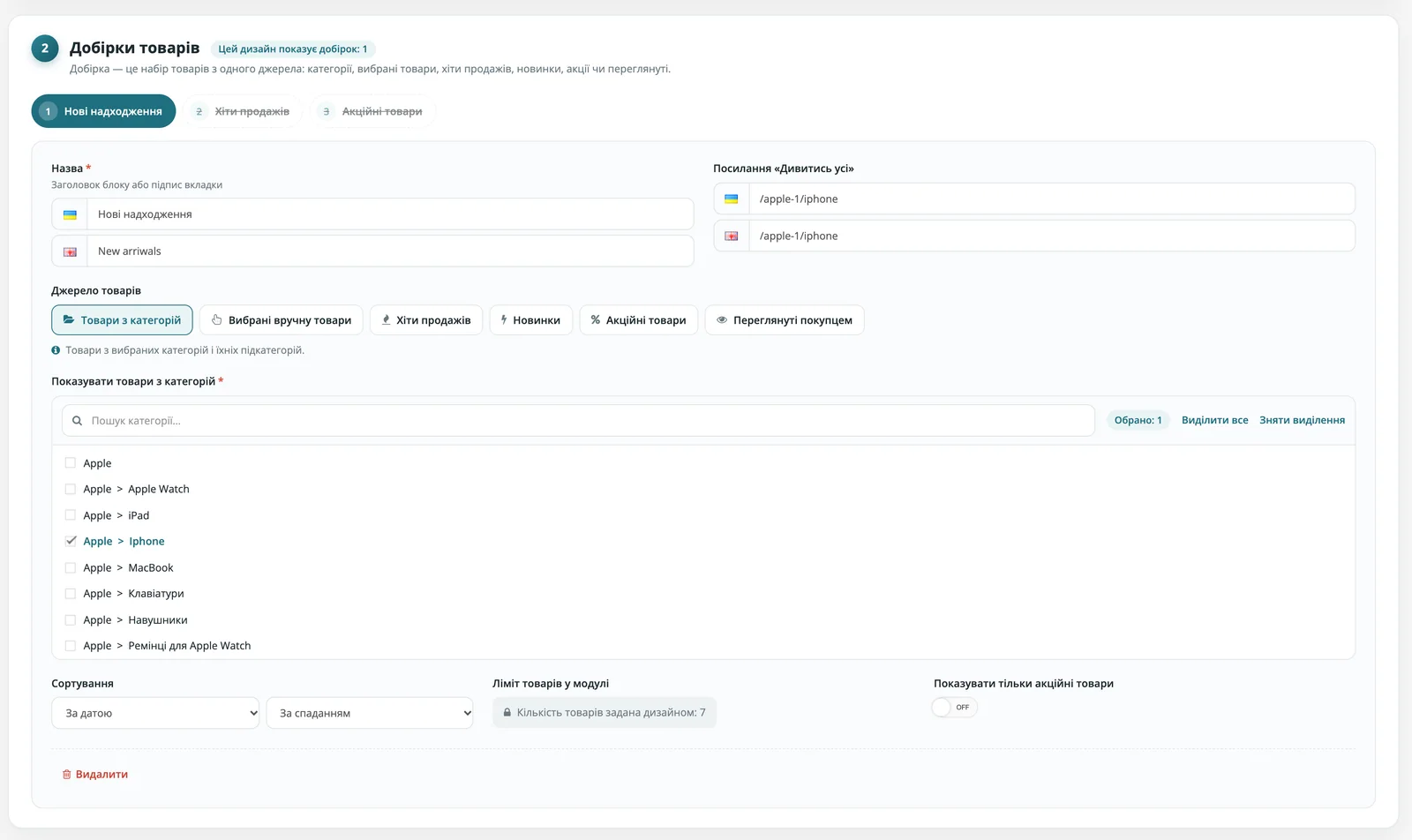
- Назва — заголовок блоку або підпис вкладки; окремо для кожної мови.
- Посилання «Дивитись усі» — куди веде кнопка в заголовку блоку; окремо для кожної мови.
- Джерело товарів — звідки беруться товари:
- Товари з категорій — з обраних категорій і їхніх підкатегорій;
- Вибрані вручну товари — лише ті, що ви додасте;
- Хіти продажів — найбільше продані за всіма замовленнями, можна обмежити категоріями;
- Новинки — останні додані товари, можна обмежити категоріями;
- Акційні товари — з діючою акційною ціною, можна обмежити категоріями;
- Переглянуті покупцем — те, що відвідувач уже відкривав. Якщо він ще нічого не переглядав, добірку приховано.
- Показувати товари з категорій — вибір категорій із пошуком і кнопками «Виділити все» / «Зняти виділення». Для джерела «Товари з категорій» обов'язково оберіть хоча б одну.
- Сортування — за чим і в якому порядку: за назвою, ціною, моделлю, кількістю, рейтингом, переглядами, порядком сортування або датою; за зростанням чи спаданням.
- Ліміт товарів у модулі — скільки товарів показати. У дизайнів із фіксованою кількістю (наприклад, «Великий + 6 малих») значення задане дизайном.
- Показувати тільки акційні товари — залишає в добірці лише товари зі знижкою.
Кнопка «Додати добірку» додає ще одну, «Видалити» прибирає поточну.
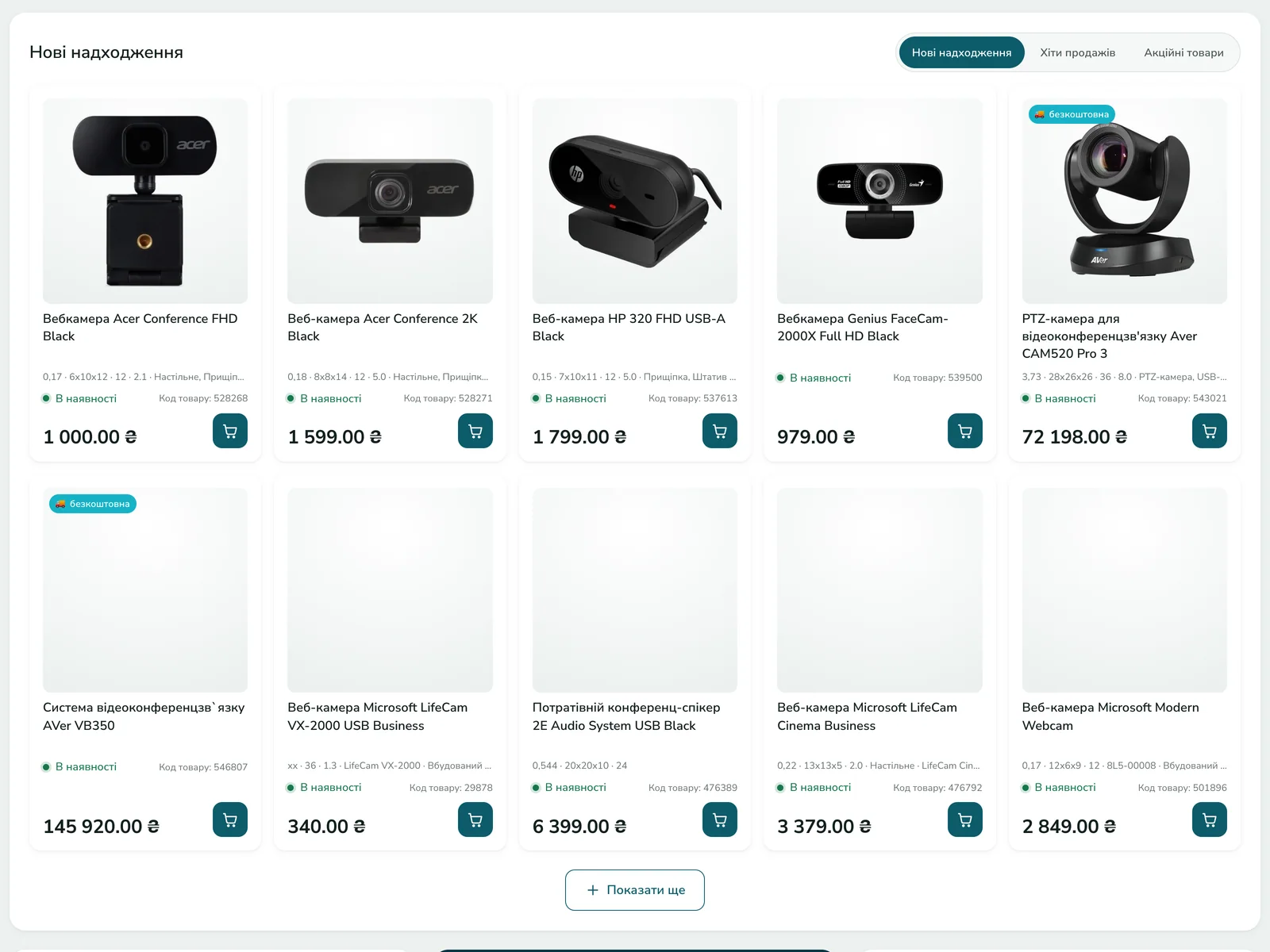
Для дизайну «Вкладки» кожна добірка стає вкладкою: назва добірки — підпис вкладки. Ліворуч від вкладок можна вказати заголовок блоку (необов'язково).
Порада. Для кожної вкладки обирайте своє джерело: «Новинки», «Хіти продажів», «Акційні товари». Так покупець бачить різні підбірки в одному місці, а блок займає мало місця.
Крок 3. Банери
Цей крок з'являється лише для дизайнів із банерами: «Вітрина з банерами», «Дві добірки + плитки» і «Акція зі слайдером». Місце кожного банера підсвічено на схемі зліва від його назви.
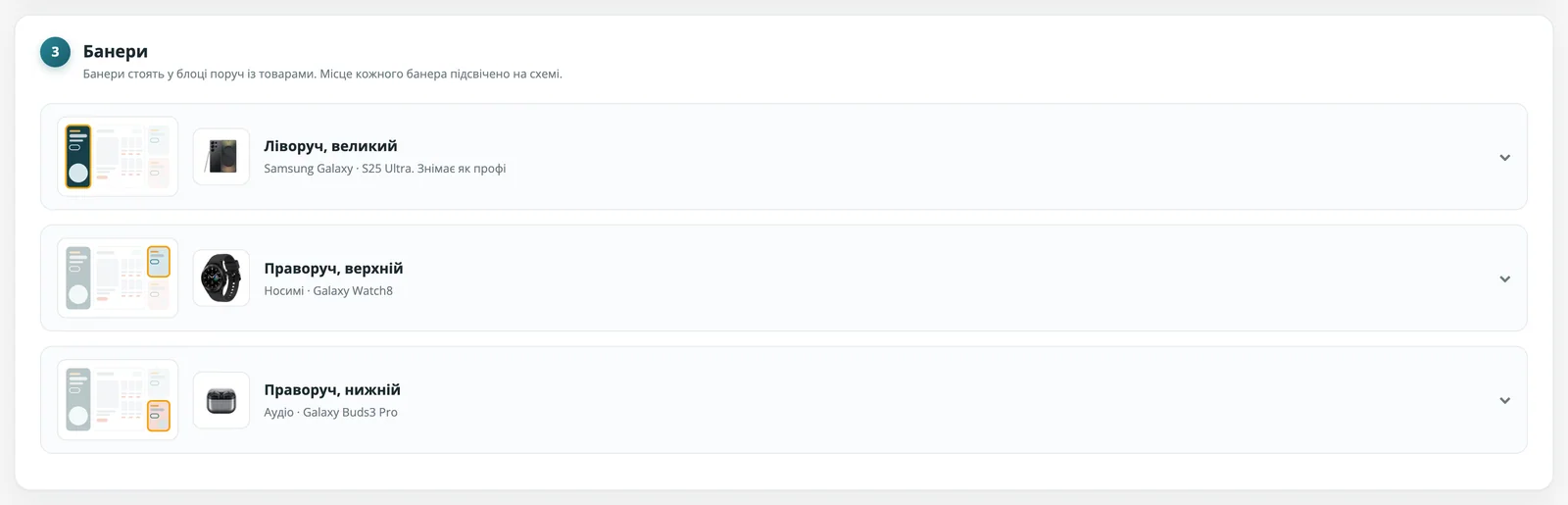
- У «Вітрині з банерами» заповніть 3 банери: великий ліворуч і два праворуч (верхній і нижній). Для лівого найкраще пасує колір «Темний».
- У «Двох добірках + плитках» заповніть 2 плитки по центру (верхню й нижню). У плитці показуються зображення, заголовок і опис.
- В «Акції зі слайдером» додайте один або кілька банерів-слайдів ліворуч кнопкою «Додати слайд». Між слайдами перемикають крапки.
Поля банера:
| Поле | Опис |
|---|---|
| Колір | Стиль банера: «Світлий», «Темний» або «Акцентний». |
| Зображення | Картинка банера. |
| Надзаголовок | Невеликий рядок над заголовком, наприклад «Samsung Galaxy». |
| Заголовок і Опис | Основний текст банера. |
| Ціна «від» | Наприклад, 52 999 ₴. Слово «від» додається автоматично. |
| Текст кнопки і Посилання | Підпис кнопки й сторінка, на яку веде банер. |
Відображення
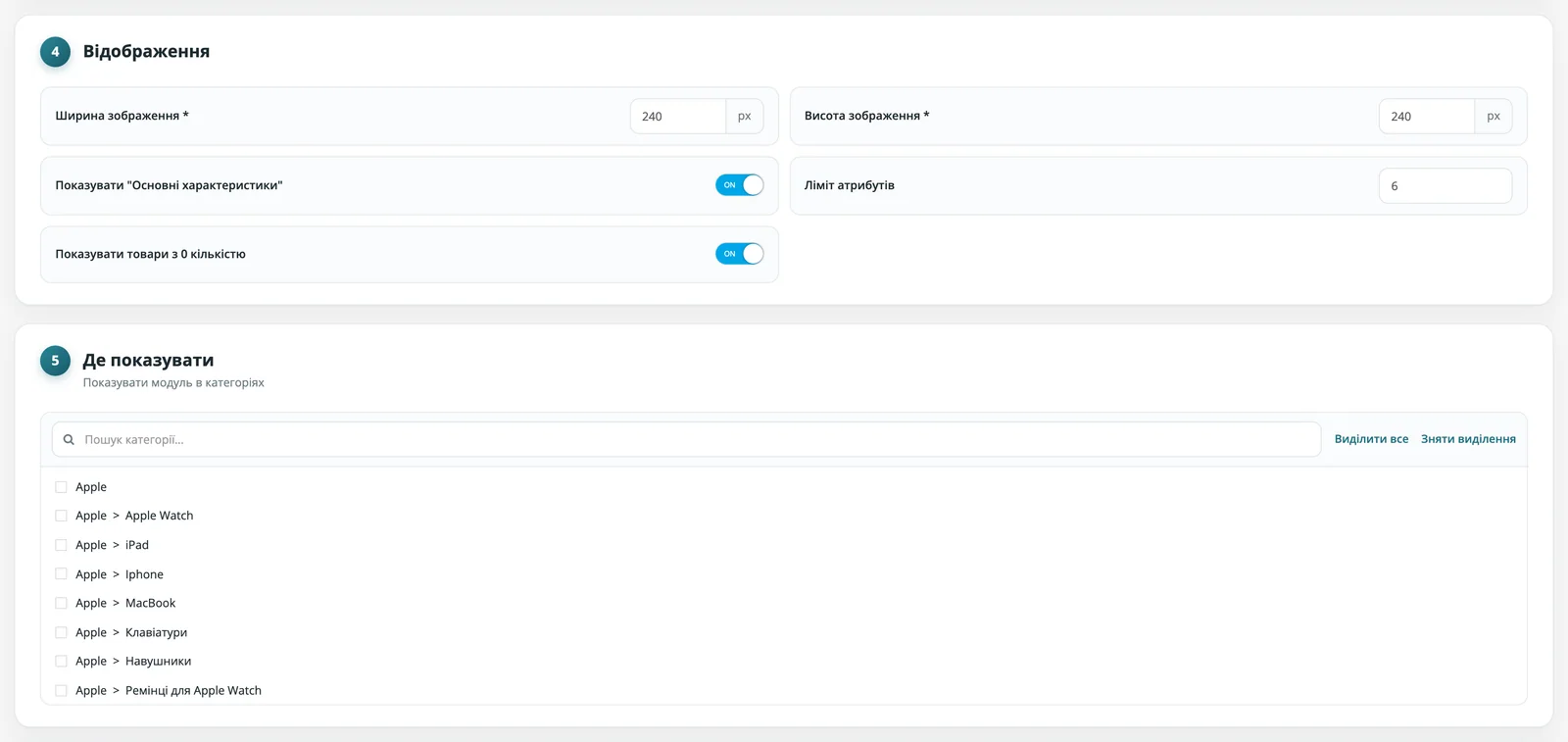
- Ширина зображення і Висота зображення — розмір фото товару в пікселях (обов'язково).
- Показувати «Основні характеристики» — коротка добірка атрибутів у картці товару; Ліміт атрибутів — скільки атрибутів показати.
- Показувати товари з 0 кількістю — чи виводити товари, яких немає в наявності.
Додаткові перемикачі (кнопка «Показати ще», вибір кількості, безкінечна прокрутка) з'являються залежно від дизайну: наприклад, «Показати ще» діє в дизайні «Сітка».
Де показувати
У блоці «Де показувати» можна обмежити модуль категоріями. Залиште список порожнім, щоб блок показувався скрізь, де його додано в макет. Якщо відмітити категорії, блок з'явиться лише на сторінках цих категорій.
Додайте модуль у макет
Після збереження перейдіть у Дизайн → Макети, відкрийте потрібний макет (наприклад, «Головна», «Категорія» чи «Товар») і додайте модуль у потрібну позицію. Блоки йдуть на сторінці в порядку, у якому стоять у макеті. Без цього кроку блок на сайті не з'явиться.
Головну сторінку можна зібрати з кількох блоків: наприклад, «Вітрина з банерами» під слайдером, «Вкладки» з новинками й хітами та «Дві добірки + плитки» для сезонних акцій, як у демо-магазині. Для швидкого створення схожих блоків користуйтеся «Створити копію».