- Документація
- Товар
- Стікери
Стікери
Як налаштувати плашки «Новинка», «Хіт продажів», «Акція», «Безкоштовна доставка» та власні стікери на фото товарів у шаблоні Trust для OpenCart 3: умови, кольори, генерація й CRON.
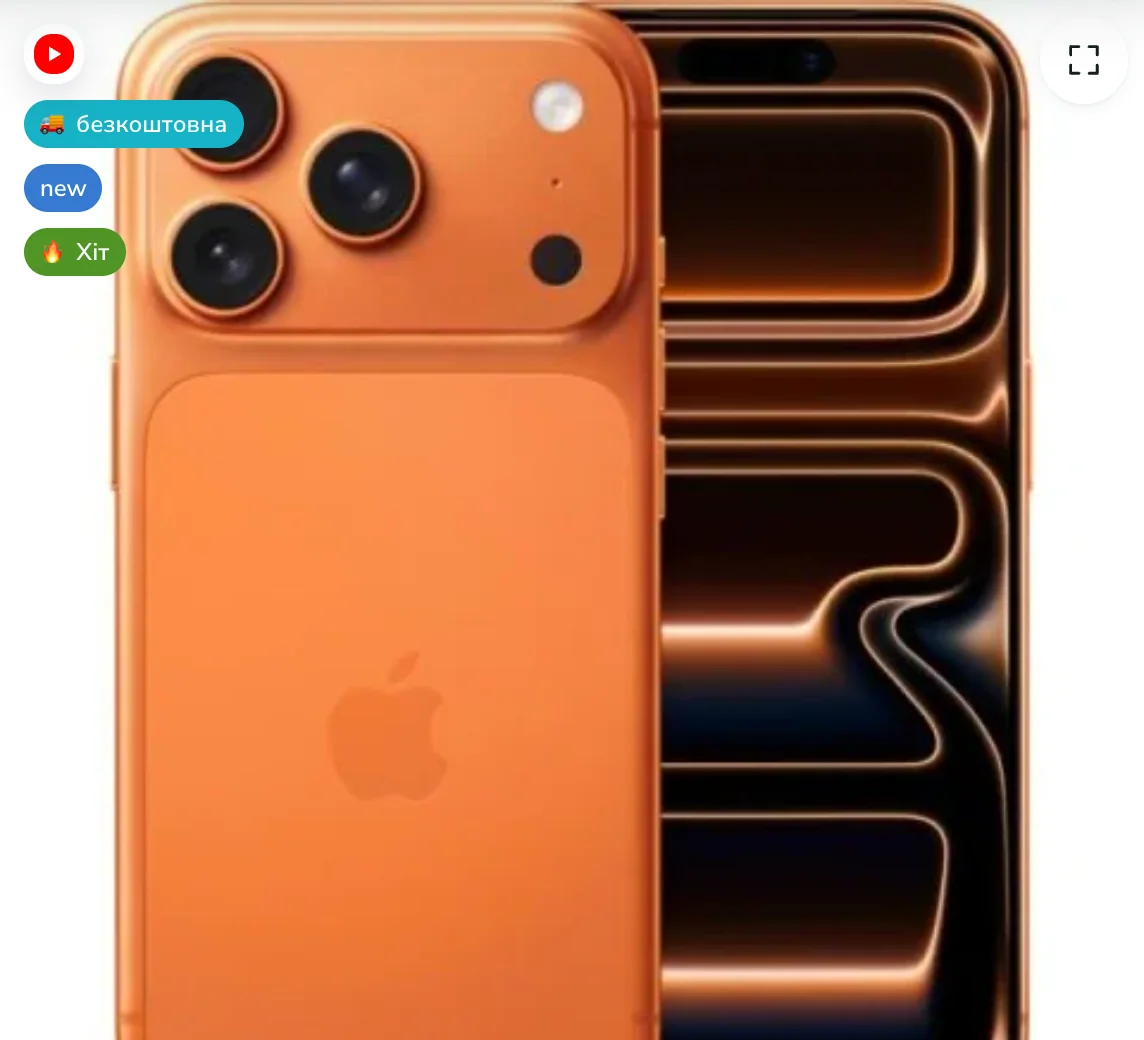
Стікери — це кольорові плашки на фото товару: «Новинка», «Хіт продажів», «Акція», «Безкоштовна доставка». Вони виводяться в категоріях, пошуку, акціях, модулях товарів, швидкому перегляді й на сторінці товару.
Відкрийте Octemplates → Стікери → Налаштування Стікерів.
Як це працює
Стікери не рахуються під час відкриття сторінки: модуль заздалегідь перевіряє умови для кожного активного товару й зберігає результат. Тому сайт працює швидко, але після змін потрібна генерація.
Налаштуйте стікери
Увімкніть потрібні стандартні, задайте умови, тексти й кольори.
Запустіть генерацію
Кнопкою «Перерахувати стікери товарів» або CRON-завданням. Генерація заново проставляє стікери всім товарам за збереженими налаштуваннями.
Додайте CRON на хостингу
Щоб стікери оновлювались самі — наприклад, «Новинка» зникає через 30 днів, а «Акція» — коли закінчується спецціна. Див. нижче.
Що потребує генерації. Зміна текстів, зображень, умов і статусів стікерів застосовується після генерації. Кольори застосовуються одразу після збереження.
Налаштування й генерація
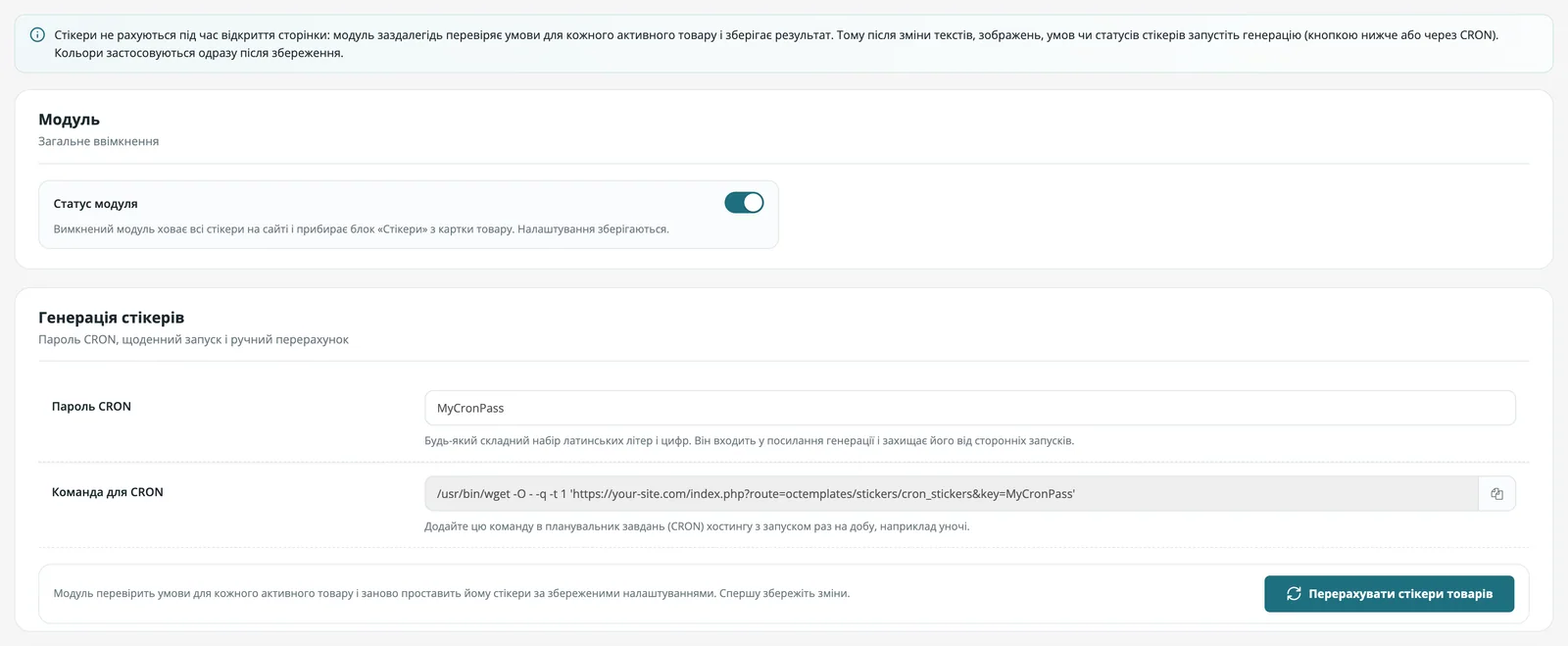
- Статус модуля — вимкнений модуль ховає всі стікери на сайті й прибирає блок «Стікери» з картки товару. Налаштування зберігаються.
- Пароль CRON — будь-який складний набір латинських літер і цифр. Він входить у посилання генерації й захищає його від сторонніх запусків.
- Команда для CRON — з'являється після збереження пароля. Додайте її в планувальник хостингу з запуском раз на добу, наприклад уночі:
/usr/bin/wget -O - -q -t 1 'https://ваш-сайт/index.php?route=octemplates/stickers/cron_stickers&key=ПАРОЛЬ'Кнопка «Перерахувати стікери товарів» запускає генерацію одразу. На великому каталозі це може тривати хвилину-дві — не закривайте сторінку. Перед запуском збережіть зміни.
Стандартні стікери
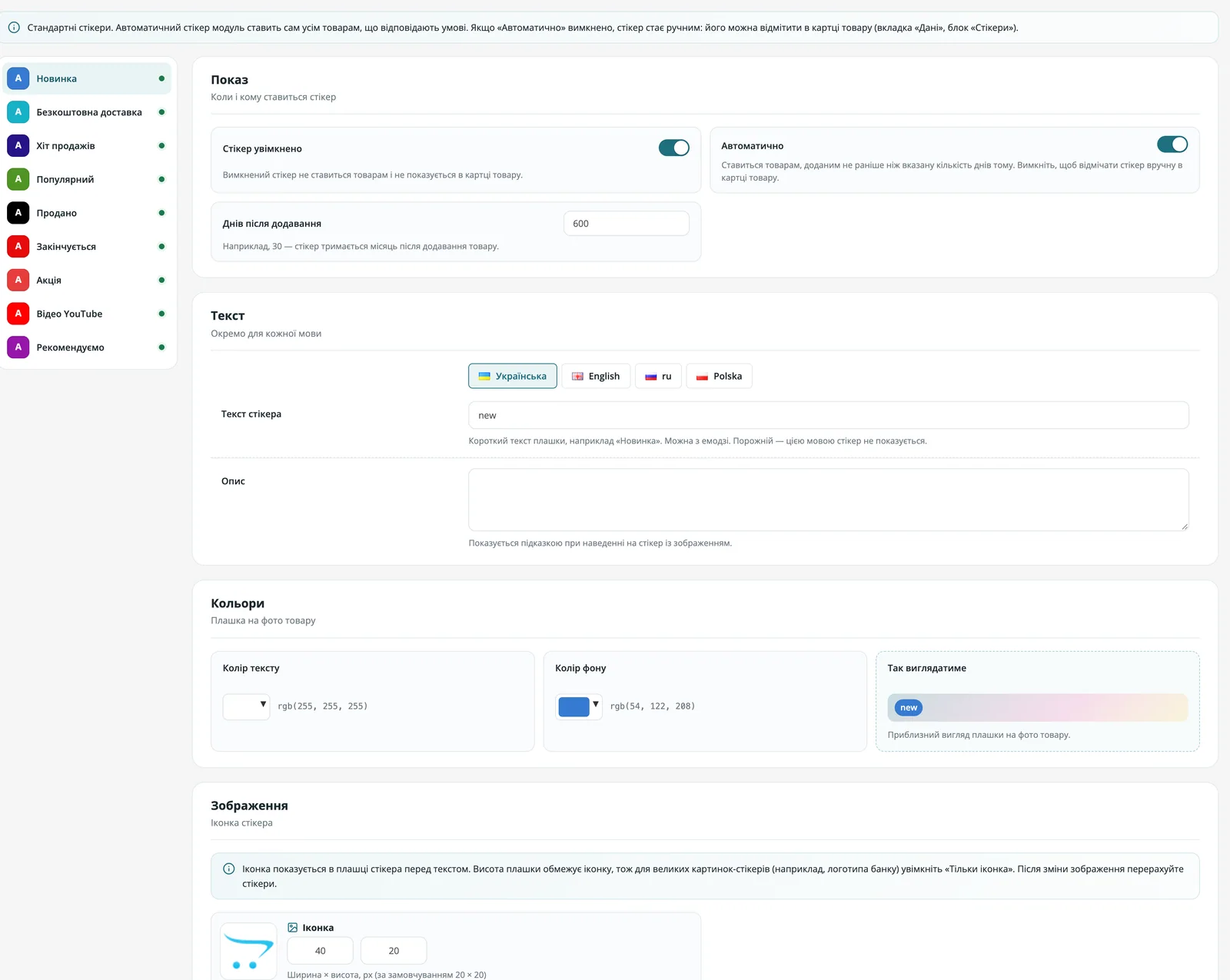
Дев'ять готових стікерів. Автоматичний стікер модуль ставить сам усім товарам, що відповідають умові:
| Стікер | Коли ставиться |
|---|---|
| Новинка | Товар додано не раніше ніж N днів тому. Наприклад, 30 — стікер тримається місяць. |
| Безкоштовна доставка | Ціна товару (з урахуванням акції) не менша за вказану суму. Це лише плашка — саму доставку модуль не змінює. |
| Хіт продажів | Продано не менше вказаної кількості штук за всі замовлення, крім незавершених. |
| Популярний | Переглядів сторінки товару більше за вказане число. |
| Акція | У товару є діюча акційна ціна. Коли акція закінчується, стікер зникає сам. |
| Продано | Залишок дорівнює вказаному числу, зазвичай 0 — немає в наявності. |
| Закінчується | Залишок від 1 до вказаної кількості штук. |
| Відео YouTube | В описі товару є вбудоване відео YouTube. |
| Рекомендуємо | Завжди ручний — відмічається в картці товару. |
Параметри стікера
| Параметр | Що робить |
|---|---|
| Стікер увімкнено | Вимкнений стікер не ставиться товарам і не показується в картці товару. |
| Автоматично | Вимкніть, щоб стікер став ручним: його відмічають в картці товару. |
| Текст стікера | Короткий текст плашки для кожної мови, можна з емодзі: «???? Новинка». Порожній — цією мовою стікер не показується. |
| Колір тексту і колір фону | Для кожного стікера окремо. Блок «Так виглядатиме» показує попередній вигляд. |
| Порядок | Менше число — стікер раніше серед стікерів товару. |
| Текстовий стікер | Для «Акції»: вимкніть, якщо достатньо відсотка знижки біля ціни, а плашка на фото не потрібна. |
| Відсоток знижки біля ціни | Для «Акції»: плашка «−20%» поруч зі старою ціною в картках і на сторінці товару. |
Іконка стікера
Біля тексту можна показати іконку: завантажте зображення й задайте ширину та висоту (за замовчуванням 20 × 20 px). Опис показується підказкою при наведенні. Для великих картинок-стікерів — наприклад, логотипа банку — увімкніть «Тільки іконка»: тоді показується лише зображення без тексту й фону. Текст стікера все одно заповніть: за ним стікер видно в картці товару.
Ручні стікери
Якщо «Автоматично» вимкнено, стікер стає ручним: він з'являється лише в тих товарів, де його відмічено.
Відкрийте товар у Каталог → Товари, вкладка «Дані», блок «Стікери» — відмітьте потрібні й збережіть товар.

У картці показуються лише увімкнені ручні стікери, які мають назву мовою адмінки. Для одного товару стікер ставиться одразу при збереженні — генерацію запускати не потрібно.
Власні стікери
На вкладці «Власні стікери» можна створити свої: «Еко», «Під замовлення», «Подарунок», «Безкоштовний монтаж».
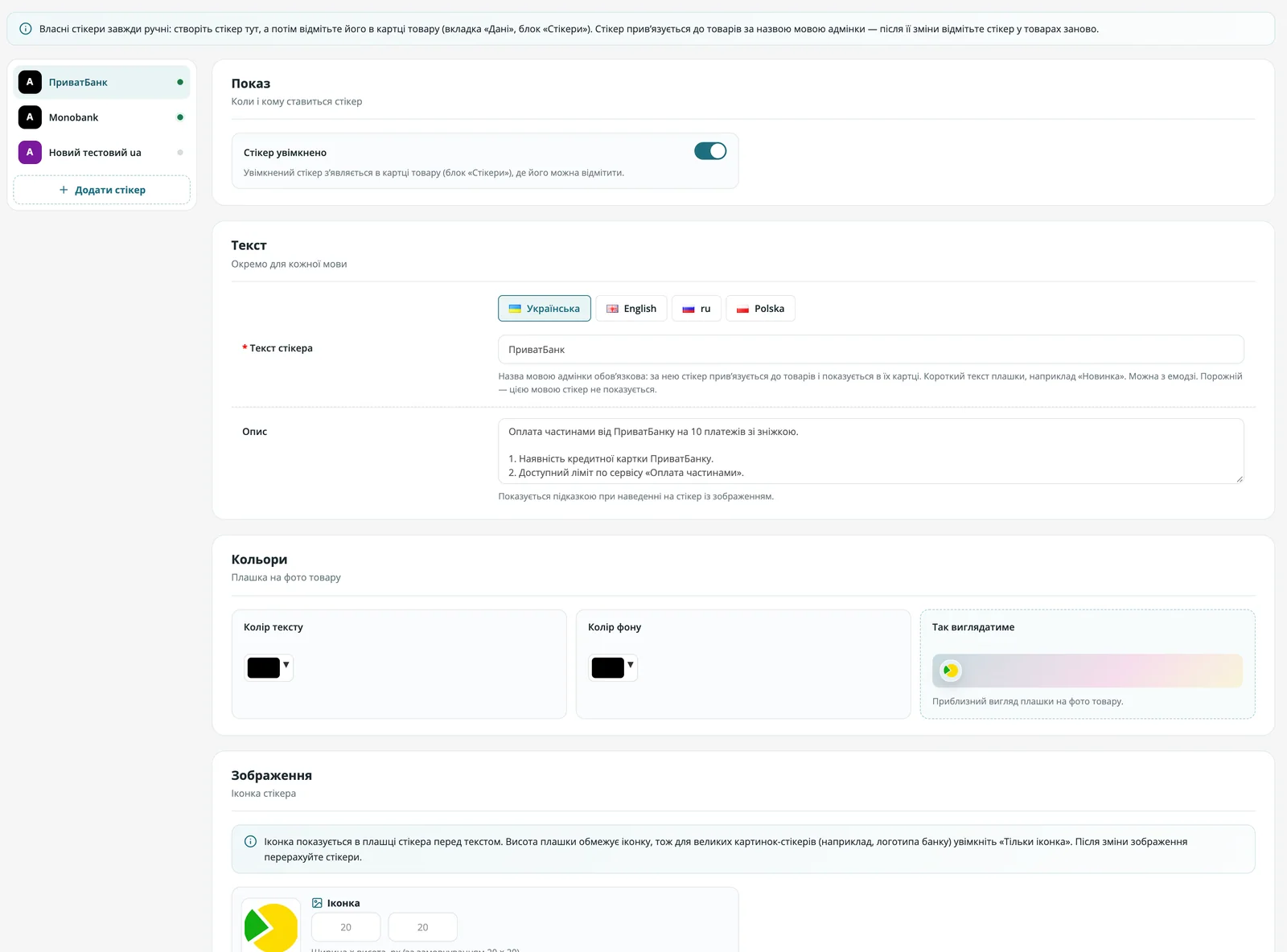
Додайте стікер
Натисніть «Додати стікер», впишіть текст для кожної мови, оберіть кольори, за потреби додайте іконку.
Відмітьте його в товарах
Власні стікери завжди ручні: відмітьте їх у картці товару, як описано вище.
Назва мовою адмінки обов'язкова. За нею стікер прив'язується до товарів. Якщо змінити мову адмінки, відмітьте стікер у товарах заново.