

- Документація
- Головна та оформлення
- Слайдшоу +
Слайдшоу +
Як налаштувати «Слайдшоу +» у шаблоні Trust для OpenCart 3: набори слайдів, вигляд «Текст + зображення» і «Готовий банер», міні-банери, розміри, підключення модуля в макет.
Слайдшоу + — головний банер першого екрана: великий слайдер, а поруч нього — до двох міні-банерів і колонка з категоріями каталогу. Слайди бувають двох видів: зі своїм текстом, ціною й кнопкою або готовим банером на весь слайд.
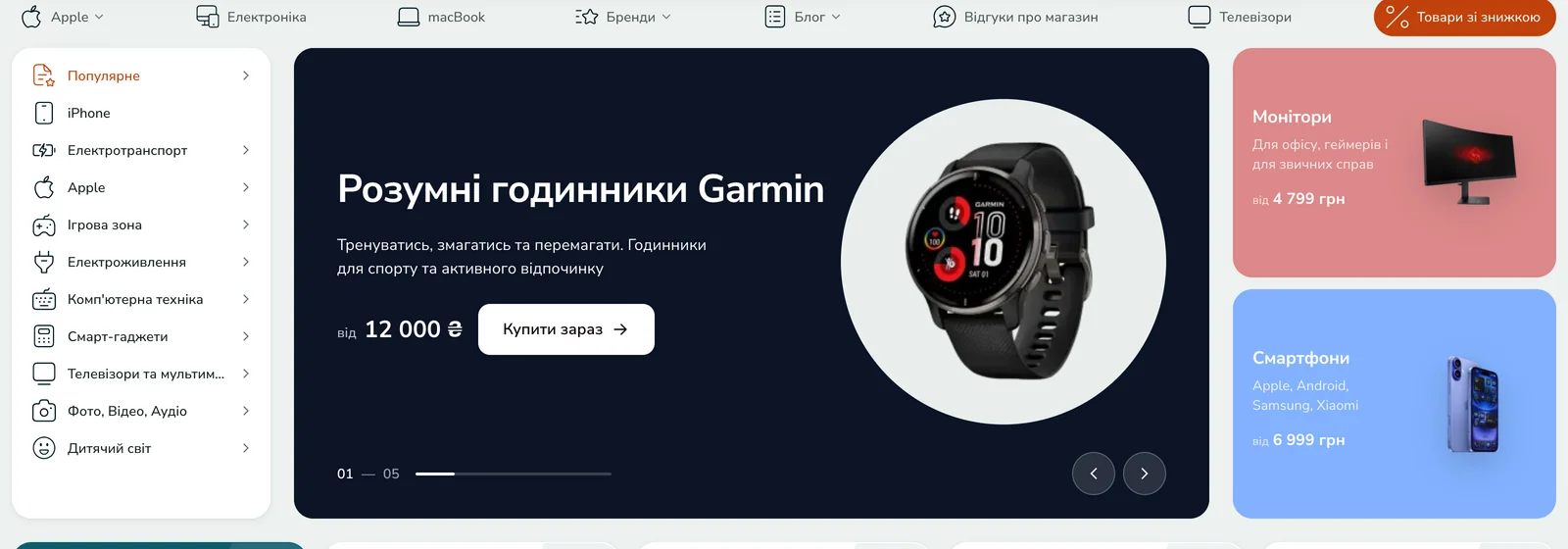
Налаштування складається з двох частин: набір слайдів (що показувати) і модуль (як і де показувати).
Набір слайдів
Відкрийте Octemplates → Банери → Слайдшоу +. Тут зберігаються набори слайдів і міні-банерів. Один набір можна показувати в кількох модулях.
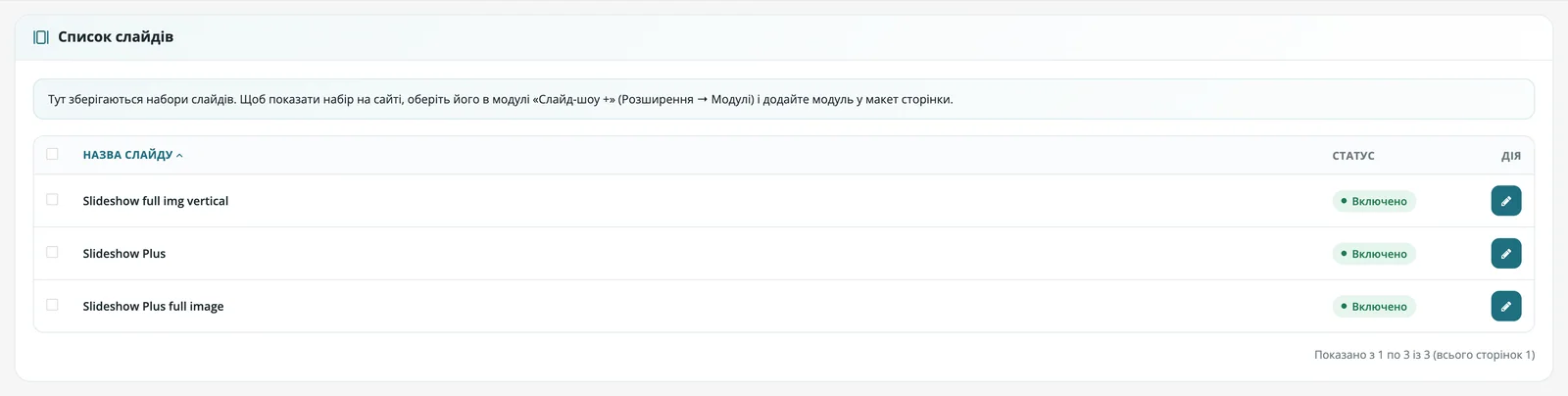
Натисніть «Додати», щоб створити набір, або олівець — щоб відредагувати існуючий.
Основне
- Назва слайду (набору) — її бачите лише ви: за нею набір обирають у налаштуваннях модуля. Від 3 до 64 символів.
- Статус — вимкнений набір не показується на сайті, навіть якщо модуль увімкнено.
- Вигляд слайдів — діє для всіх слайдів набору (міні-банерів це не стосується):
- «Текст + зображення» — заголовок, опис, ціна й кнопка на кольоровому фоні, праворуч картинка товару. Кольори задаються для кожного слайда.
- «Готовий банер» — зображення на весь слайд без тексту поверх. Потрібні дві версії: для комп'ютера й для телефона.
Слайди «Текст + зображення»
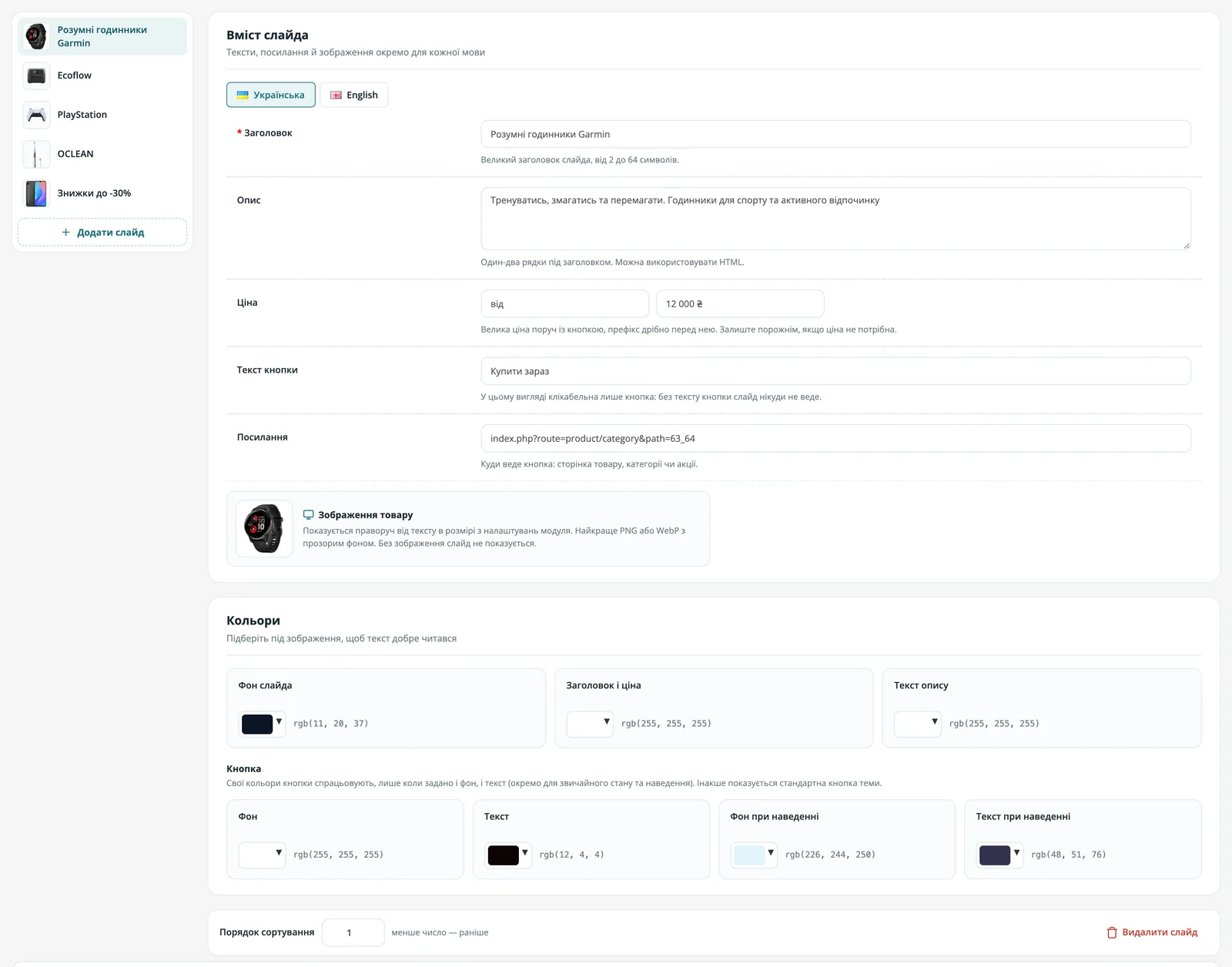
На вкладці «Слайди» зліва — список слайдів з мініатюрами, праворуч — редактор обраного слайда. Кнопка «Додати слайд» створює новий.
Вміст слайда
Вміст заповнюється для кожної мови окремо — перемикайте мови вкладками над полями.
| Поле | Опис |
|---|---|
| Заголовок | Великий заголовок слайда, від 2 до 64 символів. Обов'язковий. |
| Опис | Один-два рядки під заголовком. Можна використовувати HTML. |
| Ціна | Два поля: префікс (наприклад, «від») і сама ціна. Велика ціна стоїть поруч із кнопкою. Залиште порожнім, якщо ціна не потрібна. |
| Текст кнопки | У цьому вигляді клікабельна лише кнопка: без її тексту слайд нікуди не веде. |
| Посилання | Куди веде кнопка: сторінка товару, категорії чи акції. |
| Зображення товару | Показується праворуч від тексту. Найкраще PNG або WebP із прозорим тлом. Без зображення слайд не показується. |
Кольори
Підберіть кольори під зображення, щоб текст добре читався:
- Фон слайда, Заголовок і ціна, Текст опису;
- Кнопка — фон і текст у звичайному стані та при наведенні. Свої кольори кнопки спрацьовують, лише коли задано і фон, і текст (окремо для кожного стану). Інакше показується стандартна кнопка теми.
Внизу редактора — порядок сортування (менше число — раніше) і кнопка «Видалити слайд». Видалення набуде чинності після збереження.
Слайди «Готовий банер»
Для цього вигляду слайд складається лише з посилання і двох зображень: «Для комп'ютера» (від 768 px) та «Зображення для мобільних» (до 767 px, найкраще вертикальне або квадратне). Клік по всьому банеру веде за посиланням.
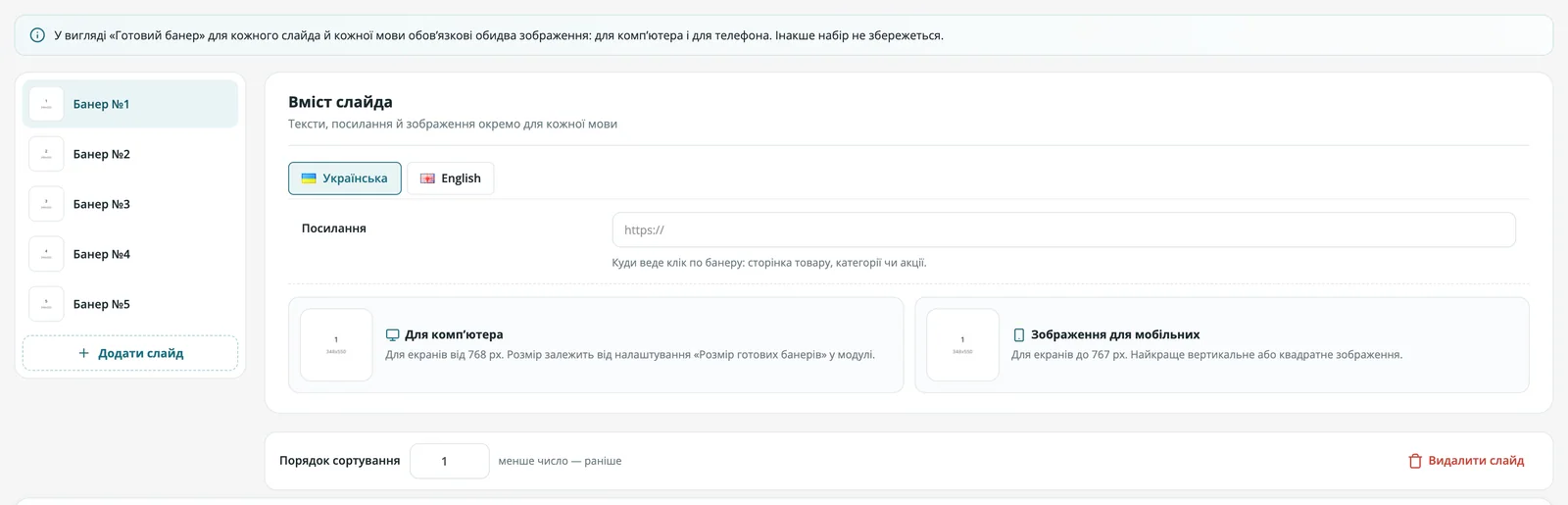
Важливо. У вигляді «Готовий банер» для кожного слайда й кожної мови обов'язкові обидва зображення. Інакше набір не збережеться. Якщо для мови немає зображення, слайд цією мовою не показується.
Розмір готових банерів задається в налаштуваннях модуля (див. нижче).
Міні-банери
Вкладка «Міні-банери» — невеликі банери поруч зі слайдером. Тема Trust виводить перші два за порядком сортування, решта не показуються. Без міні-банерів слайдер займає всю ширину. Вони необов'язкові.
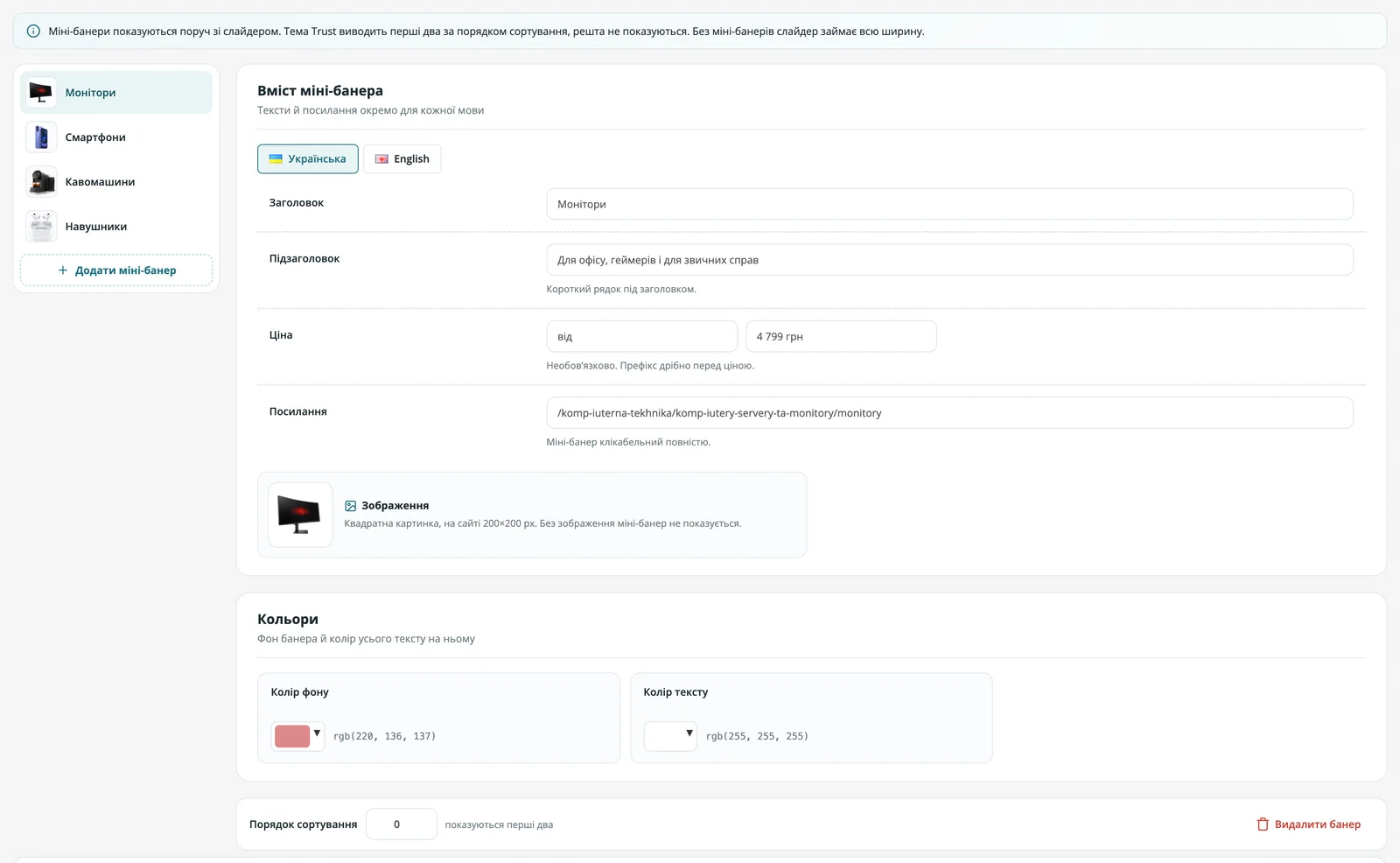
- Заголовок, Підзаголовок і Ціна (з префіксом) — окремо для кожної мови;
- Посилання — міні-банер клікабельний повністю;
- Зображення — квадратна картинка, на сайті 200×200 px. Без зображення міні-банер не показується;
- Колір фону і Колір тексту — для всього тексту банера.
Модуль на сайті
Щоб набір з'явився на сайті, його потрібно підключити через модуль. Відкрийте Розширення → Розширення → Модулі, знайдіть «Octemplates - Слайд Шоу +» і додайте новий модуль (або відредагуйте наявний).
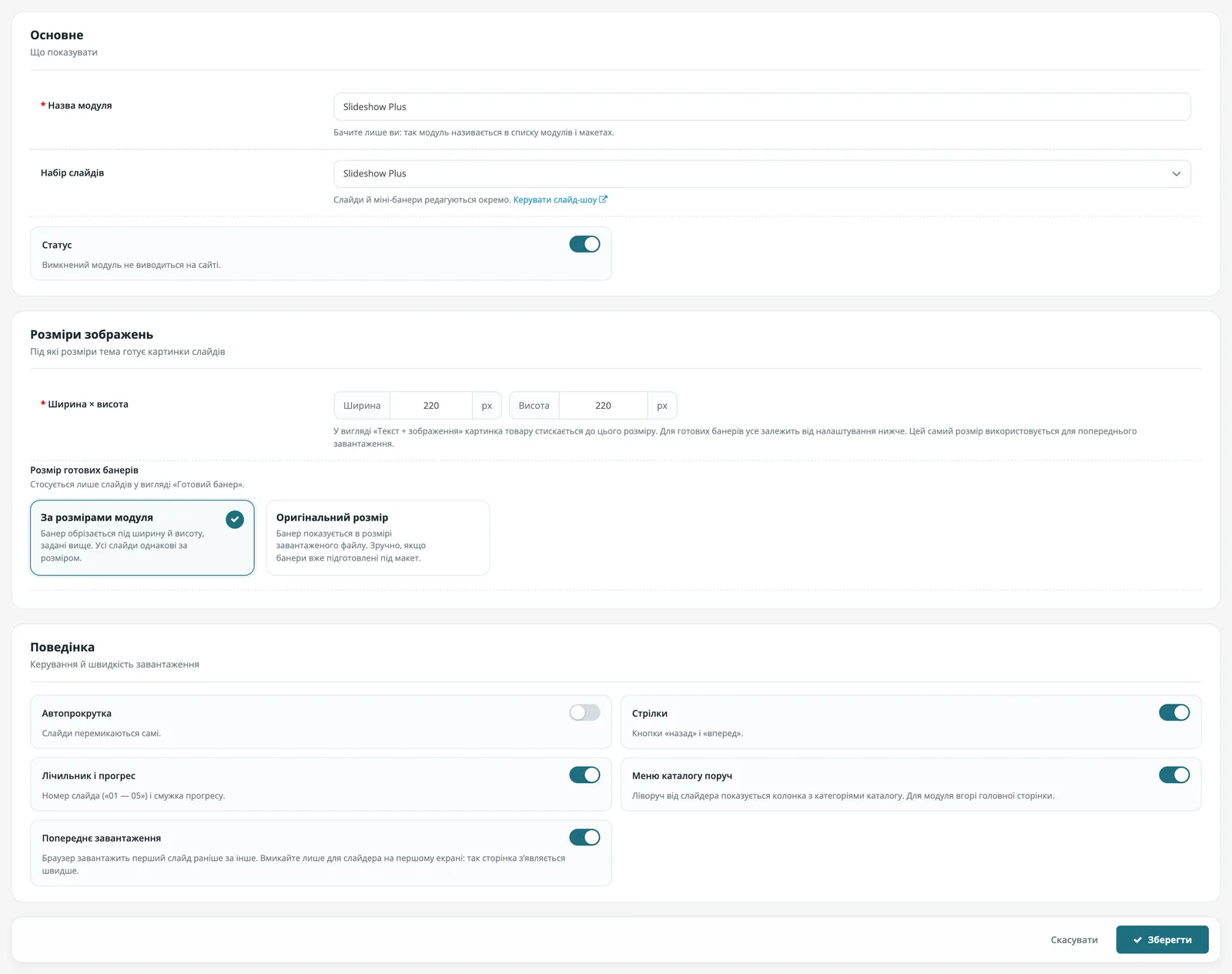
Основне
- Назва модуля — її бачите лише ви, так модуль називається у списку модулів і макетах.
- Набір слайдів — оберіть набір, створений вище. Поруч посилання «Керувати слайд-шоу».
- Статус — вимкнений модуль не виводиться на сайті.
Розміри зображень
- Ширина × висота — у вигляді «Текст + зображення» картинка товару стискається до цього розміру. Для готових банерів усе залежить від налаштування нижче. Цей розмір використовується й для попереднього завантаження.
- Розмір готових банерів — лише для слайдів «Готовий банер»:
- «За розмірами модуля» — банер обрізається під ширину й висоту, задані вище; усі слайди однакові за розміром;
- «Оригінальний розмір» — банер показується в розмірі завантаженого файлу. Зручно, якщо банери вже підготовлені під макет.
Поведінка
| Параметр | Що робить |
|---|---|
| Автопрокрутка | Слайди перемикаються самі. |
| Стрілки | Кнопки «назад» і «вперед». |
| Лічильник і прогрес | Номер слайда («01 — 05») і смужка прогресу. |
| Меню каталогу поруч | Ліворуч від слайдера показується колонка з категоріями каталогу. Для модуля вгорі головної сторінки. |
| Попереднє завантаження | Браузер завантажить перший слайд раніше за інше. Вмикайте лише для слайдера на першому екрані: так сторінка з'являється швидше. |
Додайте модуль у макет
Після збереження перейдіть у Дизайн → Макети → Головна і додайте створений модуль у потрібну позицію. Без цього кроку слайдер на сайті не з'явиться.
Порада. Для слайдера на першому екрані головної увімкніть «Меню каталогу поруч» і «Попереднє завантаження» — так сторінка виглядає завершеною й швидше відображається.