

- Документація
- Сервісні
- Analytics та E-commerce
Analytics та E-commerce
Як підключити Google Analytics, Google Tag Manager, Google Ads і верифікацію сайту в шаблоні Trust для OpenCart 3, увімкнути E-commerce та налаштувати відстеження кліків (цілі).
Модуль Analytics&E-commerce підключає до сайту лічильники Google без редагування шаблону: Google Analytics, Google Tag Manager, Google Ads і підтвердження сайту для Search Console. Окремо він вмикає E-commerce (дані про покупки) та дозволяє налаштувати цілі — відстеження кліків по кнопках сайту.
Це розширення типу «Аналітика». Відкрийте Розширення → Розширення, оберіть тип «Аналітика», знайдіть «OCTemplates - Analytics&E-commerce», за потреби встановіть його й натисніть «Редагувати».
Основні
Вкладка «Основні» містить лише перемикач «Статус». Вимкнений модуль не виводить на сайті жодного коду. Лічильники вставляються на сторінки перед закриваючим тегом </body>.
Google Analytics
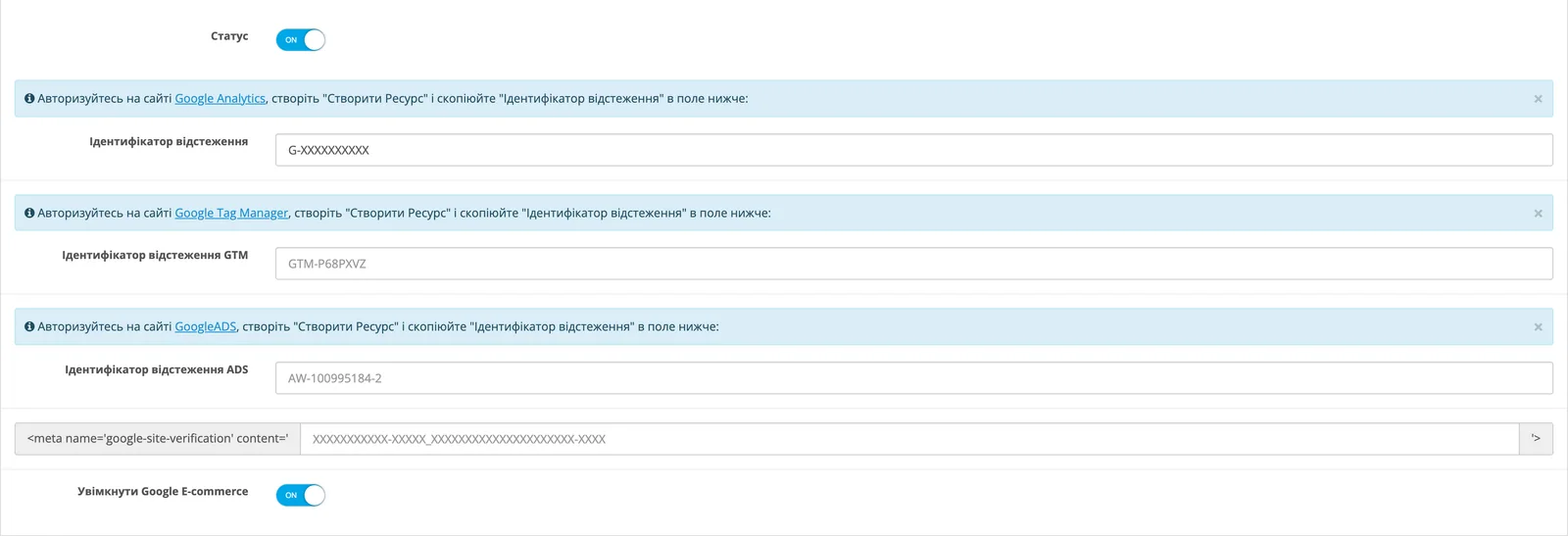
На вкладці «Google Analytics» увімкніть «Статус» — з'являться поля:
| Поле | Що вставити |
|---|---|
| Ідентифікатор відстеження | Ідентифікатор потоку даних Google Analytics, наприклад G-XXXXXXXXXX. Його видно в акаунті Google Analytics після створення ресурсу. |
| Ідентифікатор відстеження GTM | Ідентифікатор контейнера Google Tag Manager, наприклад GTM-XXXXXXX. |
| Ідентифікатор відстеження ADS | Ідентифікатор облікового запису Google Ads, наприклад AW-XXXXXXXXX-X. |
Мета-тег google-site-verification | Лише значення з атрибута content мета-тега, який видає Google для підтвердження власності на сайт (Search Console). |
Заповніть тільки ті сервіси, які ви використовуєте. Біля кожного поля є підказка й посилання на відповідний сервіс Google.
- Увімкнути Google E-commerce — передає в Google Analytics дані про товари й покупки, щоб у звітах було видно виручку, популярні товари й воронку замовлення.
Порада. Не підключайте один і той самий лічильник двічі: якщо Analytics налаштований усередині Google Tag Manager, залиште поле «Ідентифікатор відстеження» порожнім, інакше перегляди рахуватимуться подвійно.
Налаштування цілей
Вкладка «Налаштування цілей» з'являється, коли увімкнено Google Analytics. Цілі відстежують кліки по елементах сайту й надсилають їх у Google Analytics як події.
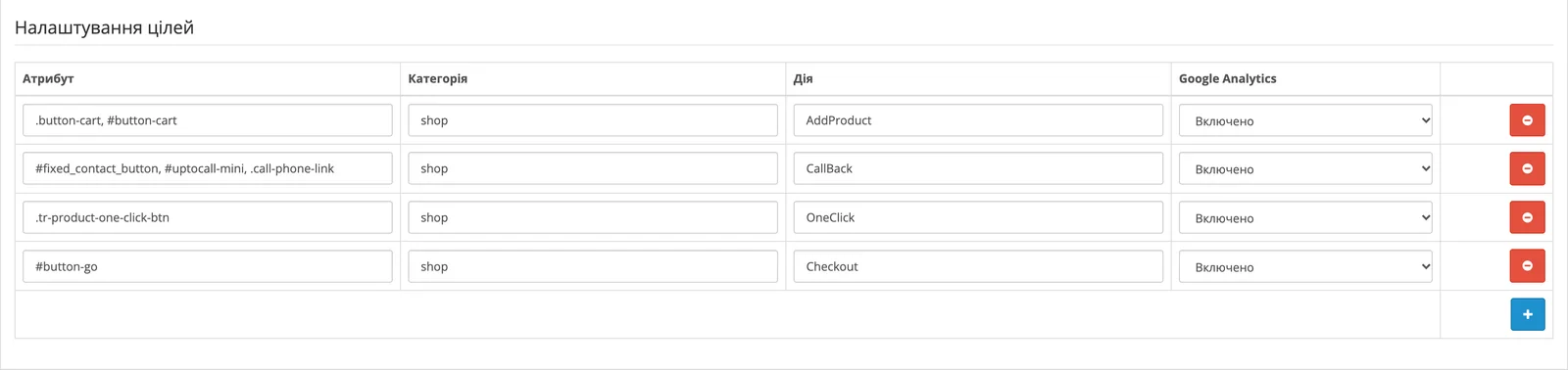
| Колонка | Опис |
|---|---|
| Атрибут | CSS-селектор елемента, клік по якому відстежується: клас, ідентифікатор або кілька селекторів через кому, наприклад .button-cart, #button-cart. |
| Категорія | Категорія події в Google Analytics, наприклад shop. |
| Дія | Назва дії, наприклад AddProduct, CallBack, OneClick, Checkout. |
| Google Analytics | Чи надсилати цю подію в Google Analytics: «Включено» або «Виключено». |
Кнопка «+» внизу додає рядок, червона кнопка в кінці рядка — видаляє. Після змін натисніть «Зберегти».
Приклади з таблиці: кнопка «Купити» (AddProduct), замовлення зворотного дзвінка (CallBack), «Купити в 1 клік» (OneClick) та перехід до оформлення замовлення (Checkout).
Увага. Селектор має збігатися з елементами вашої теми. Після оновлення шаблону або зміни розмітки перевірте цілі й за потреби поправте атрибути.
Як перевірити, що все працює
Збережіть налаштування
Увімкніть потрібні сервіси, вставте ідентифікатори й збережіть.
Відкрийте сайт
У звітах Google Analytics (режим «У реальному часі») має з'явитися ваш візит. Для Tag Manager скористайтеся режимом попереднього перегляду.
Перевірте цілі
Натисніть на відстежуваний елемент, наприклад «Купити». У реальному часі з'явиться подія з вашою категорією й дією.
Про повідомлення відвідувачів про cookie див. «Політика cookie».