
- Документація
- Налаштування шаблону
- Контакти
Контакти
Як задати адресу, телефони, графік роботи, месенджери, соцмережі, карту й адреси магазинів у шаблоні Trust для OpenCart 3.
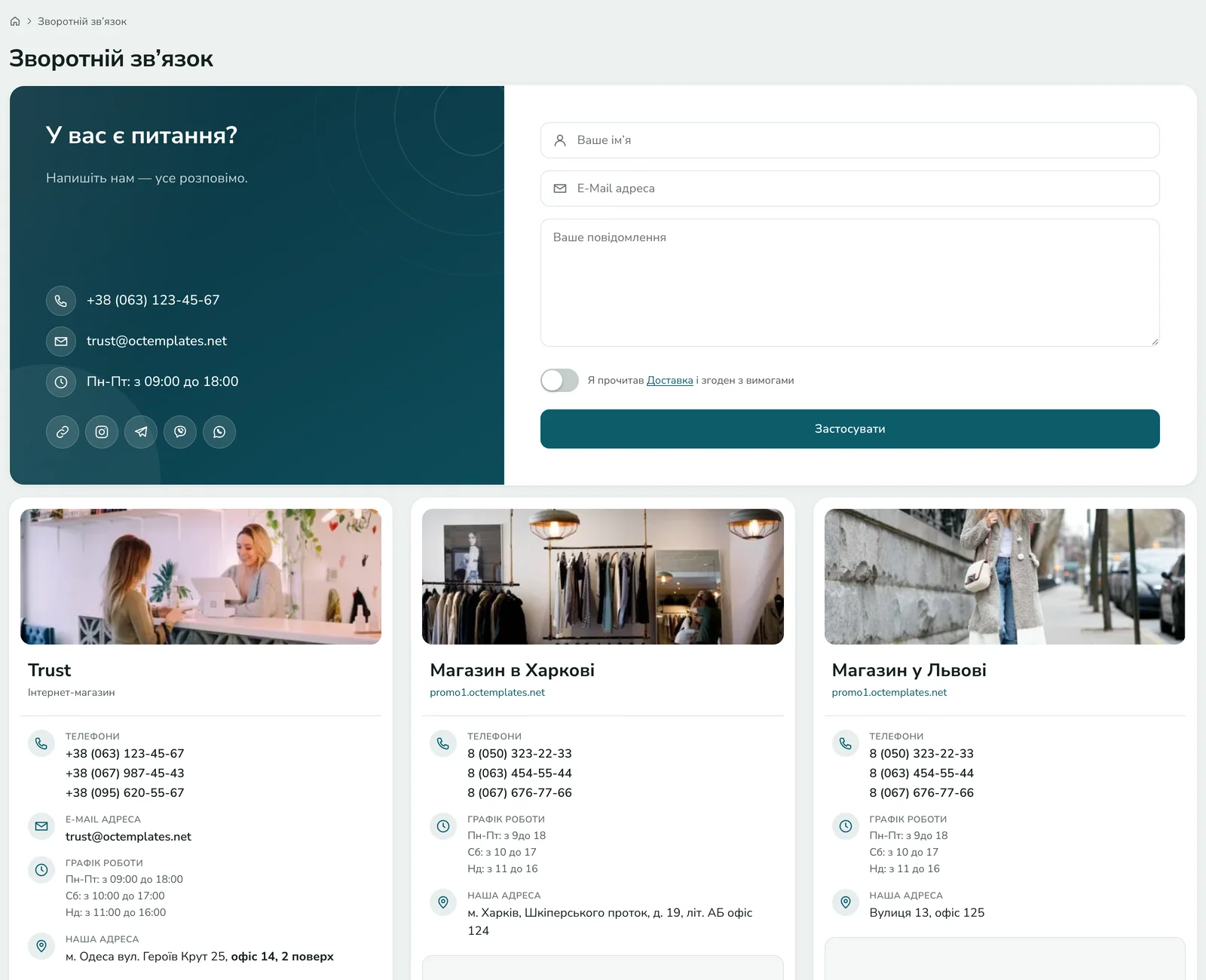
Контакти магазину задаються один раз і показуються всюди: у шапці, підвалі, мобільному меню, кнопці зв'язку та на сторінці контактів.
Відкрийте Octemplates → Trust OCTemplates - налаштування шаблону, вкладка «Налаштування» → «Контакти». Усередині чотири вкладки: «Контакти», «Зворотний зв’язок», «Місцезнаходження» і «Соціальні мережі».
Основні контакти
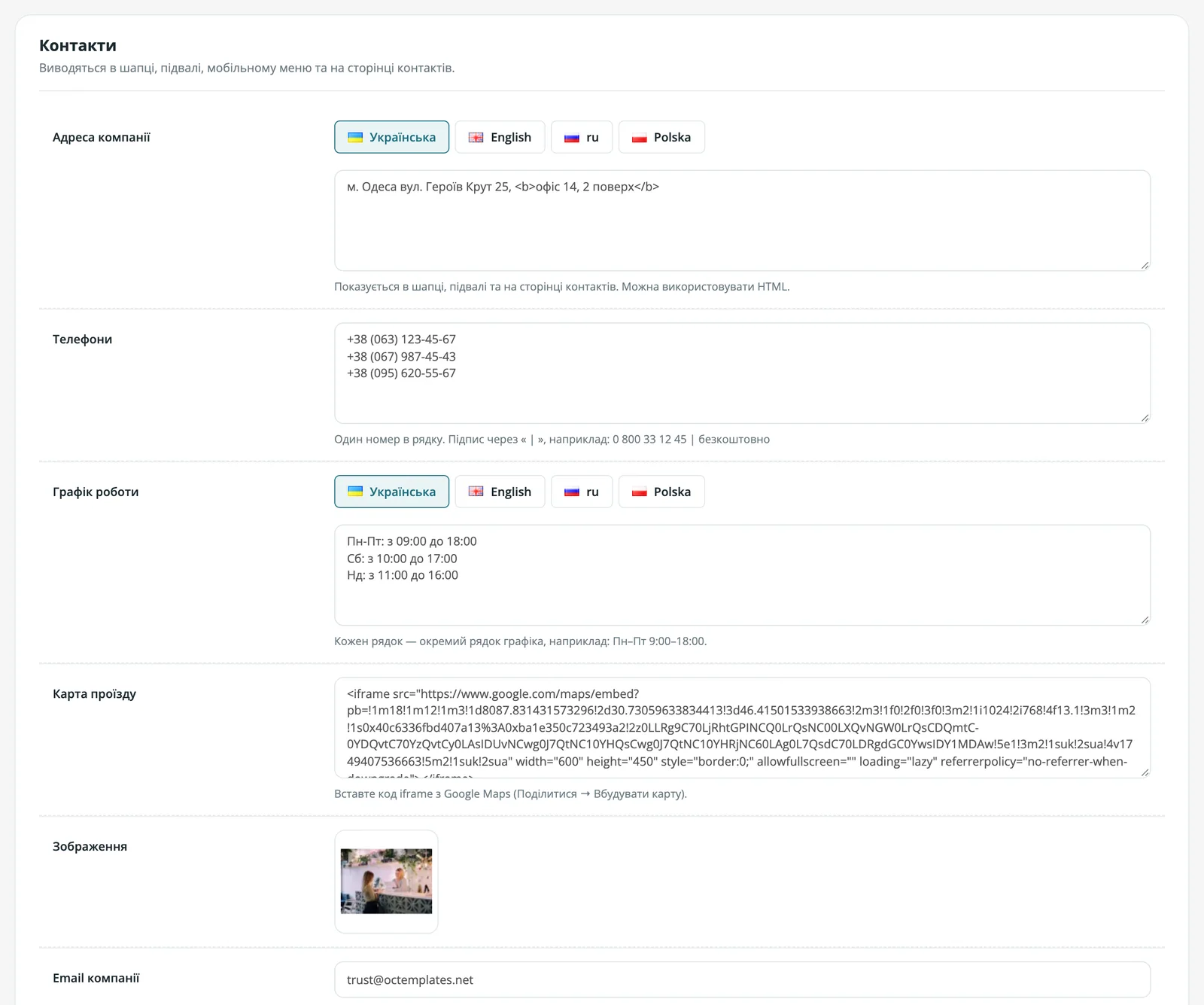
| Поле | Що вписати |
|---|---|
| Адреса компанії | Для кожної мови. Показується в шапці, підвалі та на сторінці контактів. Можна використовувати HTML. |
| Телефони | Один номер у рядку. Підпис додається через | — див. приклад нижче. |
| Графік роботи | Для кожної мови. Кожен рядок — окремий рядок графіка. |
| Карта проїзду | Код iframe з Google Maps: на карті натисніть «Поділитися» → «Вбудувати карту» і скопіюйте HTML. |
| Зображення | Фото магазину або офісу для сторінки контактів. |
| Email компанії | Адреса для покупців. |
Приклад телефонів і графіка:
+38 (044) 123-45-67
0 800 33 12 45 | безкоштовно
+38 (067) 765-43-21 | Viber, Telegram
Пн–Пт 9:00–18:00
Сб 10:00–16:00
Нд — вихіднийМесенджери
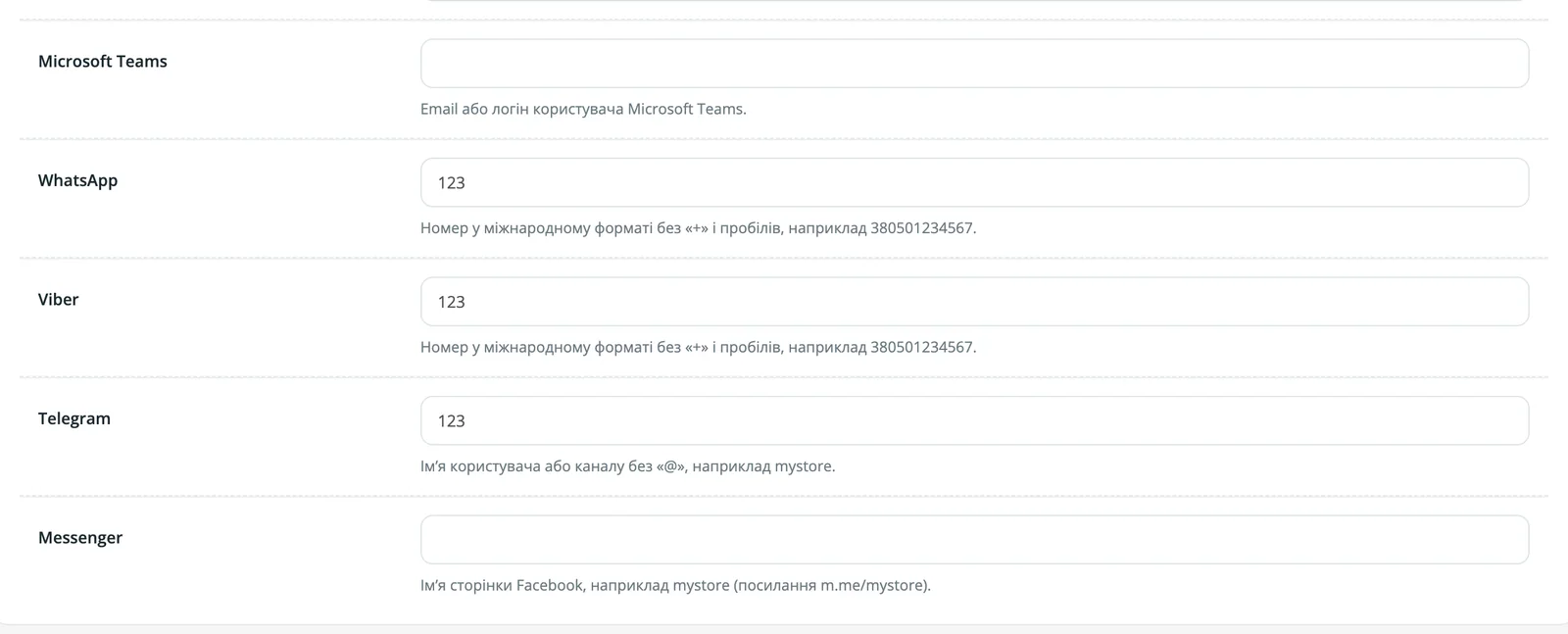
Месенджери з'являються в кнопці зв'язку на вітрині та в контактах. Заповніть лише ті, якими користуєтесь:
| Месенджер | Формат | Приклад |
|---|---|---|
| Номер у міжнародному форматі без «+» і пробілів | 380501234567 | |
| Viber | Номер у міжнародному форматі без «+» і пробілів | 380501234567 |
| Telegram | Ім'я користувача або каналу без «@» | mystore |
| Messenger | Ім'я сторінки Facebook (посилання m.me/…) | mystore |
| Microsoft Teams | Email або логін користувача | [email protected] |
Плаваючу кнопку зв'язку вмикає віджет «Зворотний зв'язок» на вкладці «Віджети» налаштувань шаблону. Контакти вона бере саме звідси.
Сторінка контактів
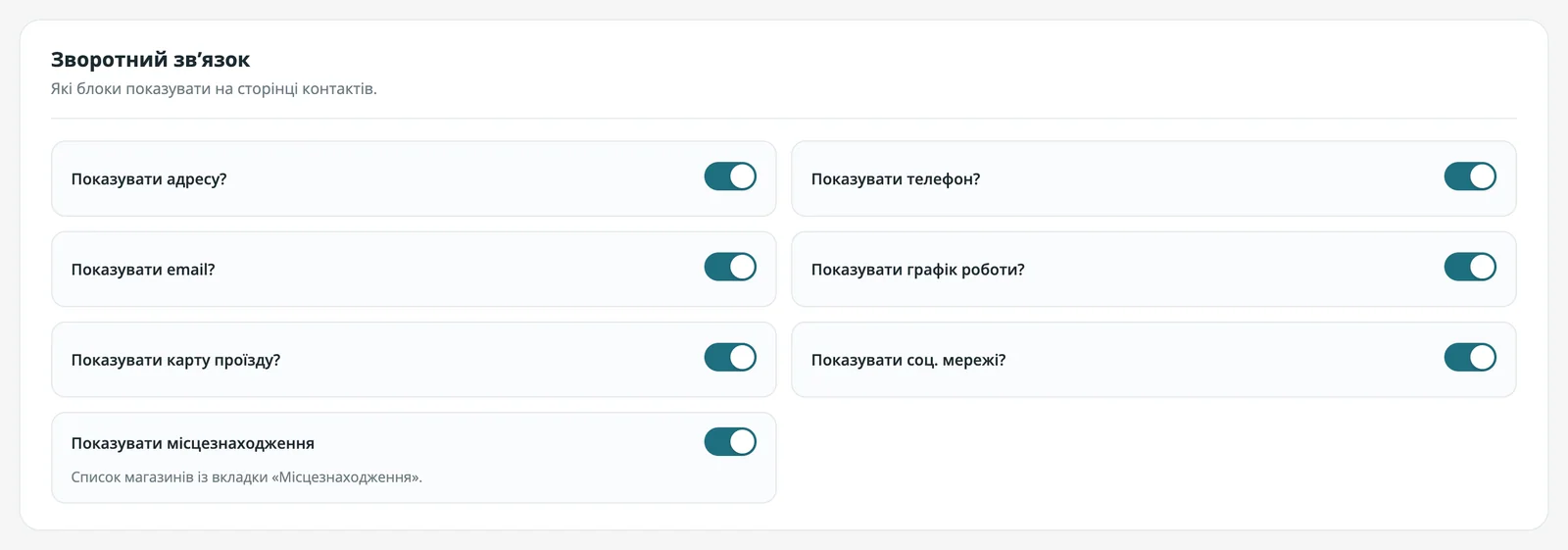
На вкладці «Зворотний зв’язок» оберіть, які блоки показувати на сторінці контактів магазину: адресу, телефон, email, графік роботи, карту проїзду, соцмережі та список магазинів із вкладки «Місцезнаходження».
Магазини й пункти видачі
Якщо у вас кілька магазинів або пунктів видачі, додайте їх на вкладці «Місцезнаходження» — вони з'являться списком на сторінці контактів.
Додайте місцезнаходження
Натисніть «Додати місцезнаходження».
Заповніть дані для кожної мови
Заголовок (наприклад, «Магазин на Хрещатику»), Адреса і Графік роботи.
Заповніть загальні дані
Телефон, карта проїзду (iframe з Google Maps), зображення, посилання на сайт і Сортування — порядок у списку.
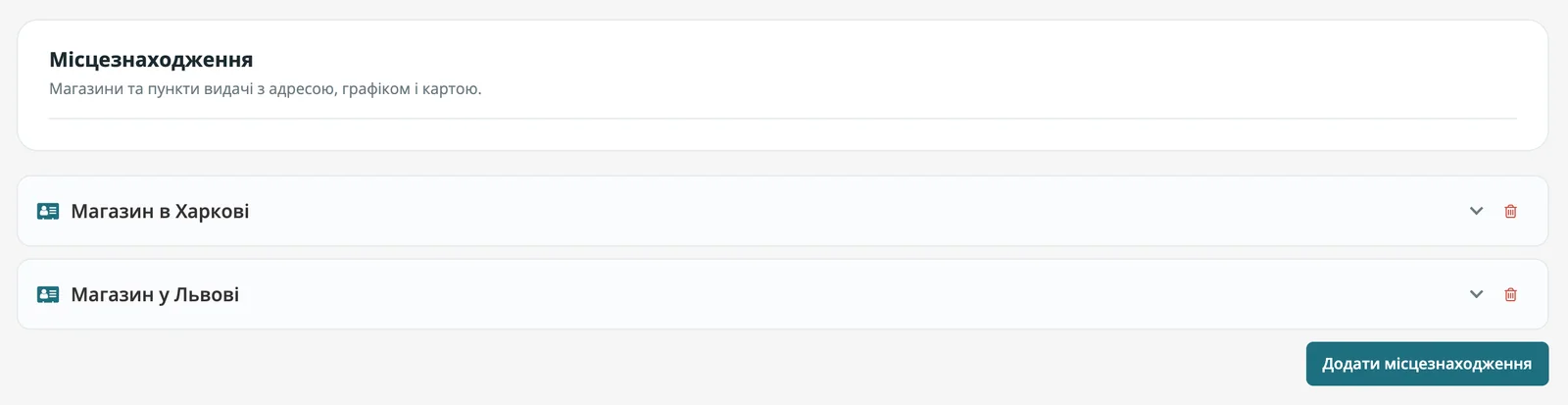
Увімкніть показ
На вкладці «Зворотний зв’язок» увімкніть «Показувати місцезнаходження» і збережіть.
Соціальні мережі
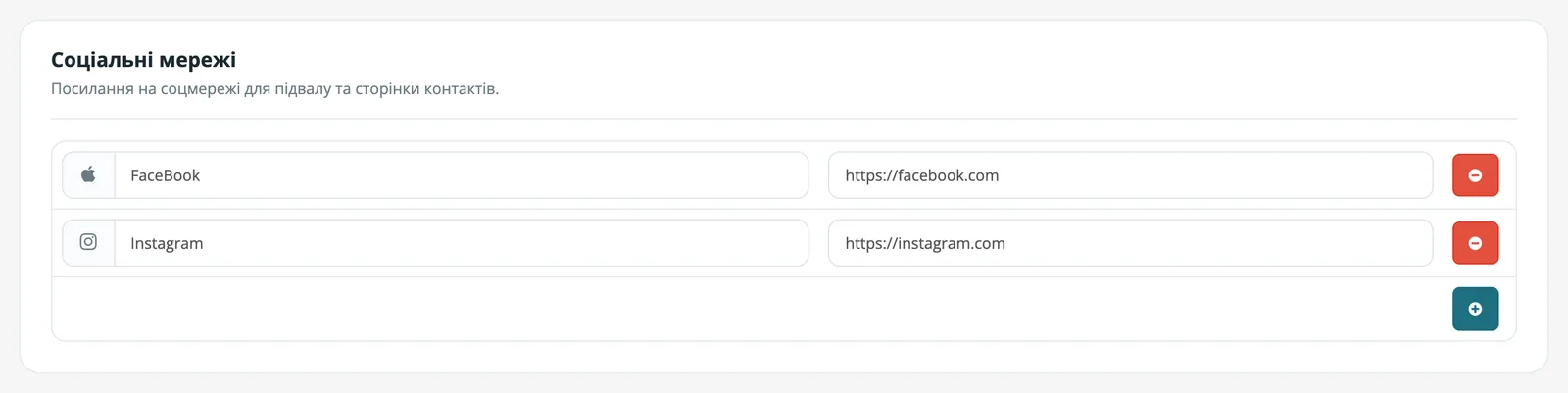
Посилання на соцмережі показуються в підвалі та на сторінці контактів. Для кожної мережі задайте:
- Іконку — оберіть зі списку;
- Назву соц. мережі — для підказки й доступності;
- Посилання — повна адреса сторінки, наприклад
https://instagram.com/mystore.
Результат