

- Документація
- Контент
- Блог
Блог
Як вести блог у шаблоні Trust для OpenCart 3: категорії, статті з рекомендаціями товарів, модерація коментарів, налаштування списків і зображень.
Блог допомагає магазину з пошуковим трафіком і довірою: огляди, поради з вибору, новини та акції. Статті можна об'єднувати в категорії, супроводжувати рекомендованими товарами й обговорювати в коментарях.
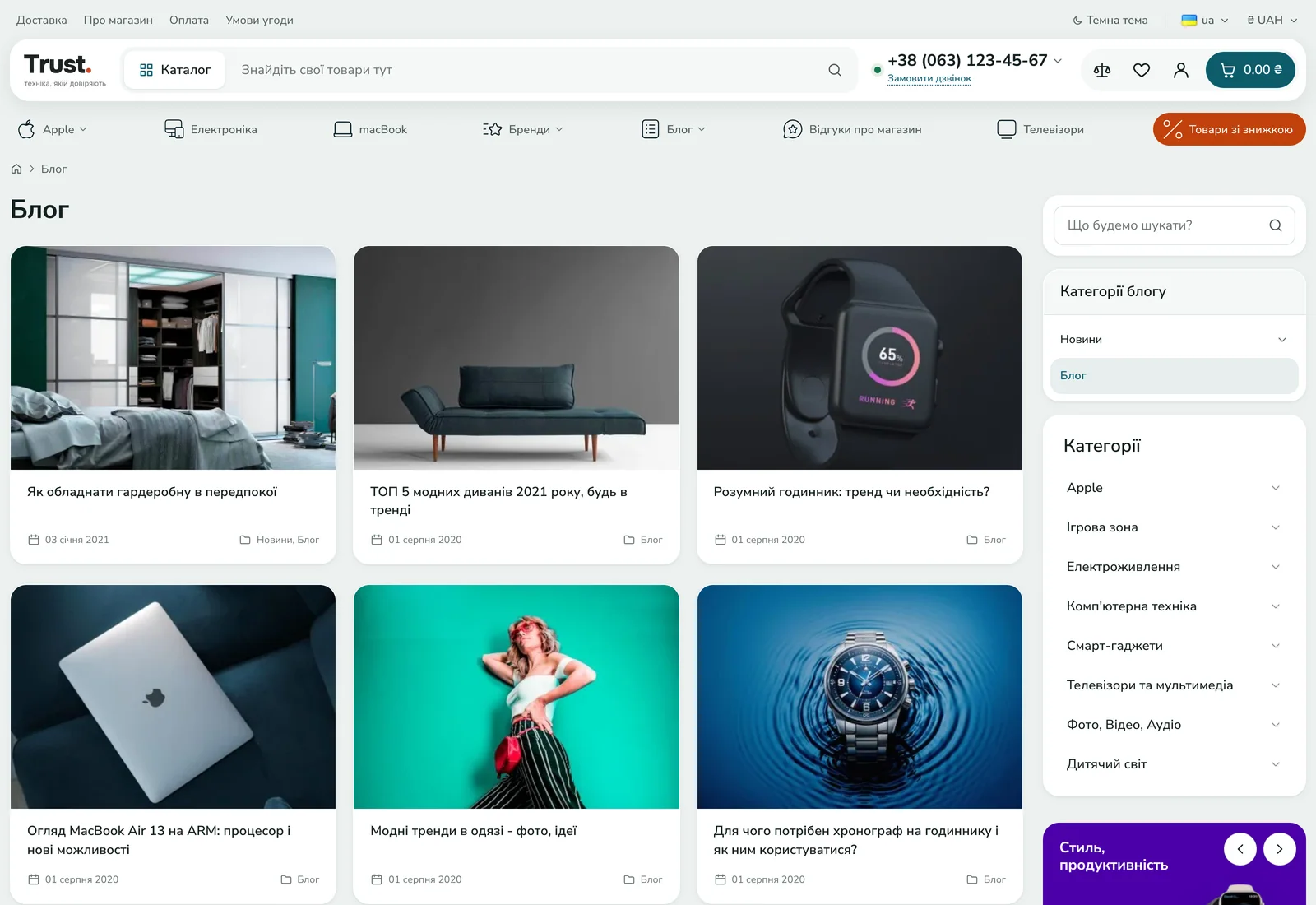
Керування блогом зібране в меню Octemplates → Блог. Воно має чотири розділи:
- Категорії блогу — розділи (новини, поради, огляди);
- Статті блогу — публікації;
- Коментарі блогу — відгуки відвідувачів;
- Налаштування блогу — загальні параметри.
Почніть зі створення хоча б однієї категорії, потім додавайте статті.
Налаштування блогу
Відкрийте Octemplates → Блог → Налаштування блогу.
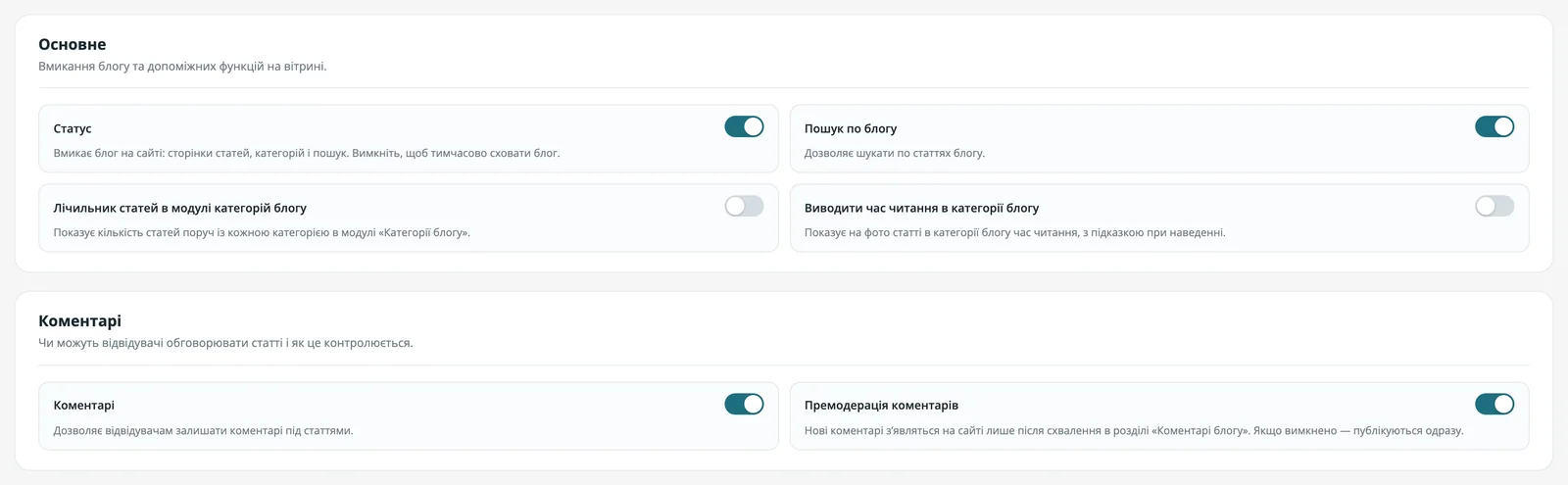
Основне
| Параметр | Що робить |
|---|---|
| Статус | Вмикає блог на сайті: сторінки статей, категорій і пошук. Вимкніть, щоб тимчасово сховати блог. |
| Пошук по блогу | Дозволяє шукати по статтях блогу. |
| Лічильник статей в модулі категорій блогу | Показує кількість статей поруч із кожною категорією в модулі «Категорії блогу». |
| Виводити час читання в категорії блогу | Показує на фото статті в категорії блогу час читання з підказкою при наведенні. |
Коментарі
- Коментарі — дозволяє відвідувачам залишати коментарі під статтями.
- Премодерація коментарів — нові коментарі з'являться на сайті лише після схвалення в розділі «Коментарі блогу». Якщо вимкнено — публікуються одразу.
Зображення та ліміти
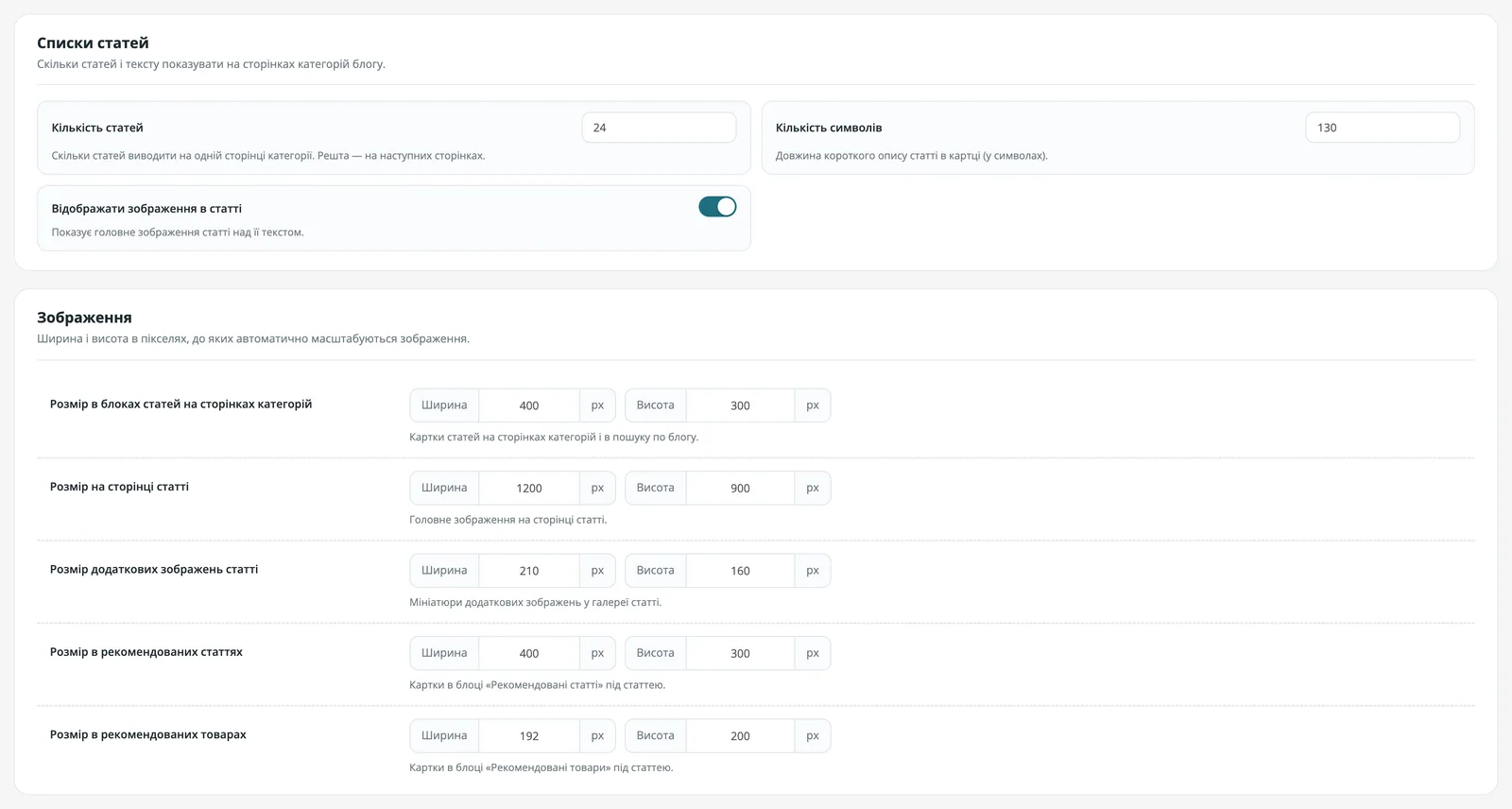
| Параметр | Що задає |
|---|---|
| Кількість статей | Скільки статей виводити на одній сторінці категорії. Решта — на наступних сторінках. |
| Кількість символів | Довжина короткого опису статті в картці. |
| Відображати зображення в статті | Показує головне зображення статті над її текстом. |
| Розмір в блоках статей на сторінках категорій | Картки статей на сторінках категорій і в пошуку по блогу. |
| Розмір на сторінці статті | Головне зображення на сторінці статті. |
| Розмір додаткових зображень статті | Мініатюри додаткових зображень у галереї статті. |
| Розмір в рекомендованих статтях | Картки в блоці «Рекомендовані статті» під статтею. |
| Розмір в рекомендованих товарах | Картки в блоці «Рекомендовані товари» під статтею. |
Для кожного розміру вказуються ширина й висота в пікселях; зображення масштабуються до них автоматично.
Категорії блогу
Відкрийте Octemplates → Блог → Категорії блогу. У списку видно категорії з вкладеністю («Новини > Підкатегорія») і порядком сортування.
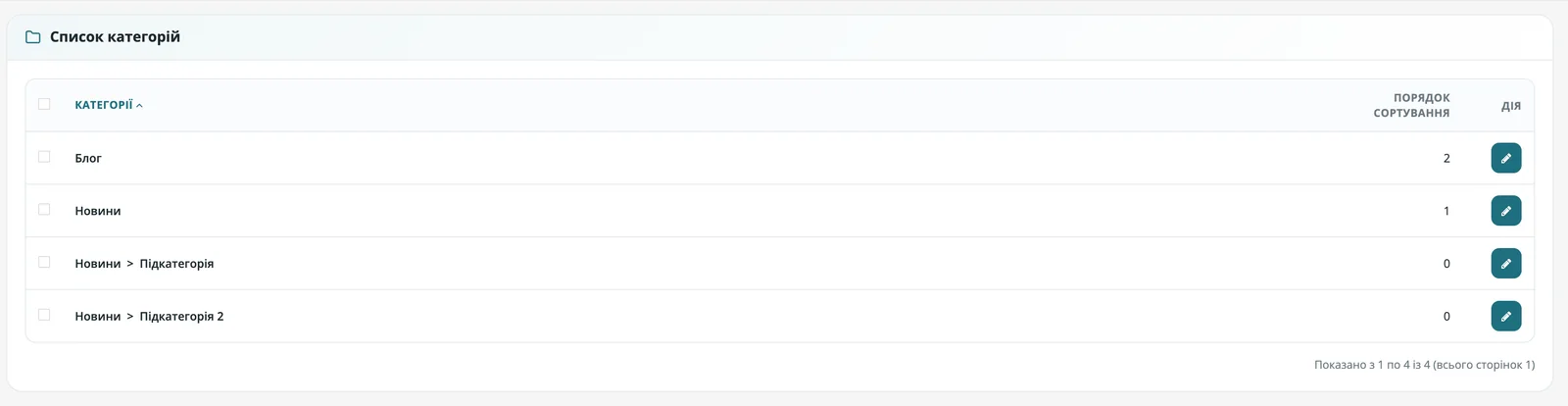
Форма категорії має вкладки «Загальні» (назва, опис, мета-теги — окремо для кожної мови), «Дані», «SEO» і «Дизайн».
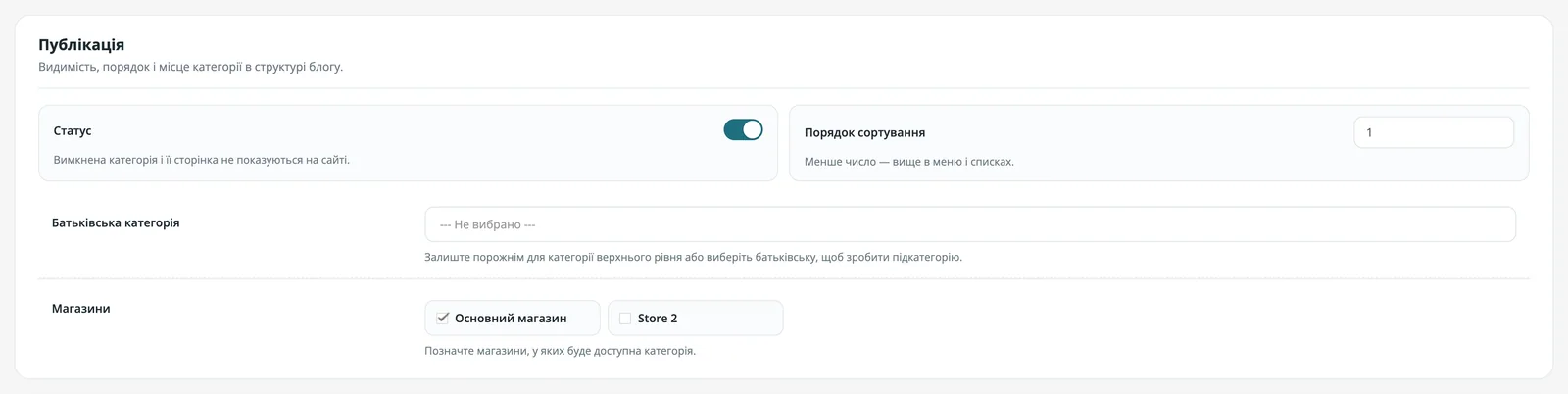
- Назва — у меню, модулях і хлібних крихтах.
- Мета-тег Title і Description — для пошукової видачі (оптимально до 60 та 120–160 символів). Мета-тег H1 — заголовок на сторінці категорії; якщо порожньо, використовується назва.
- Статус — вимкнена категорія і її сторінка не показуються на сайті.
- Порядок сортування — менше число, вище в меню і списках.
- Батьківська категорія — залиште порожнім для категорії верхнього рівня або оберіть батьківську, щоб зробити підкатегорію.
- Магазини — де буде доступна категорія.
- SEO URL — адреса сторінки латиницею, наприклад
novyny. Має бути унікальною й без пробілів. - Макет — визначає, які модулі показуються на сторінці. Залиште «За замовчуванням», якщо не потрібне особливе компонування.
Статті блогу
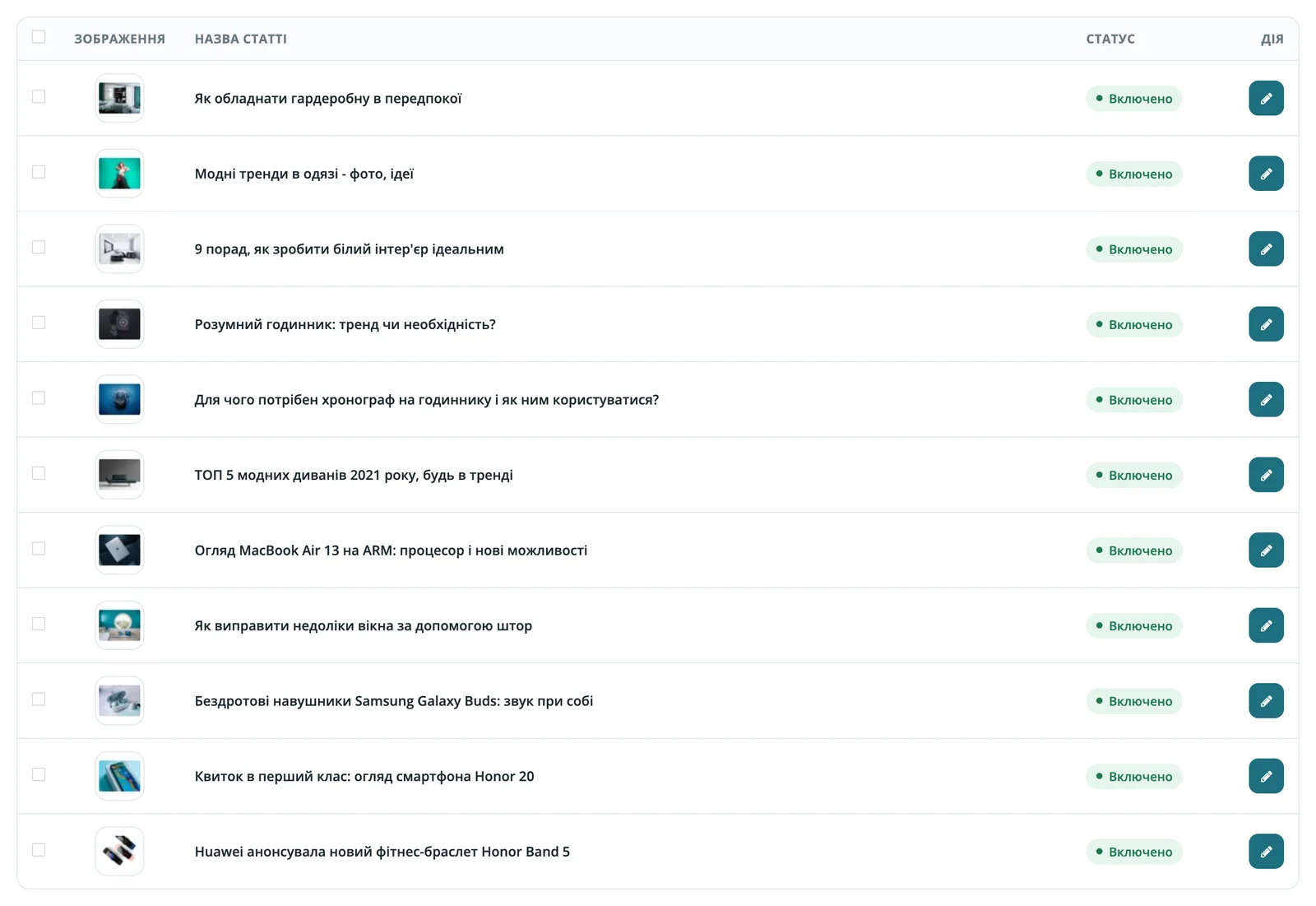
Відкрийте Octemplates → Блог → Статті блогу. У списку — обкладинки, назви й статуси статей, є фільтр за назвою, категорією та статусом.
Вміст статті
Форма статті має вкладки «Загальні», «Дані», «Зв'язки», «Зображення», «SEO» і «Дизайн». Тексти заповнюються окремо для кожної мови.
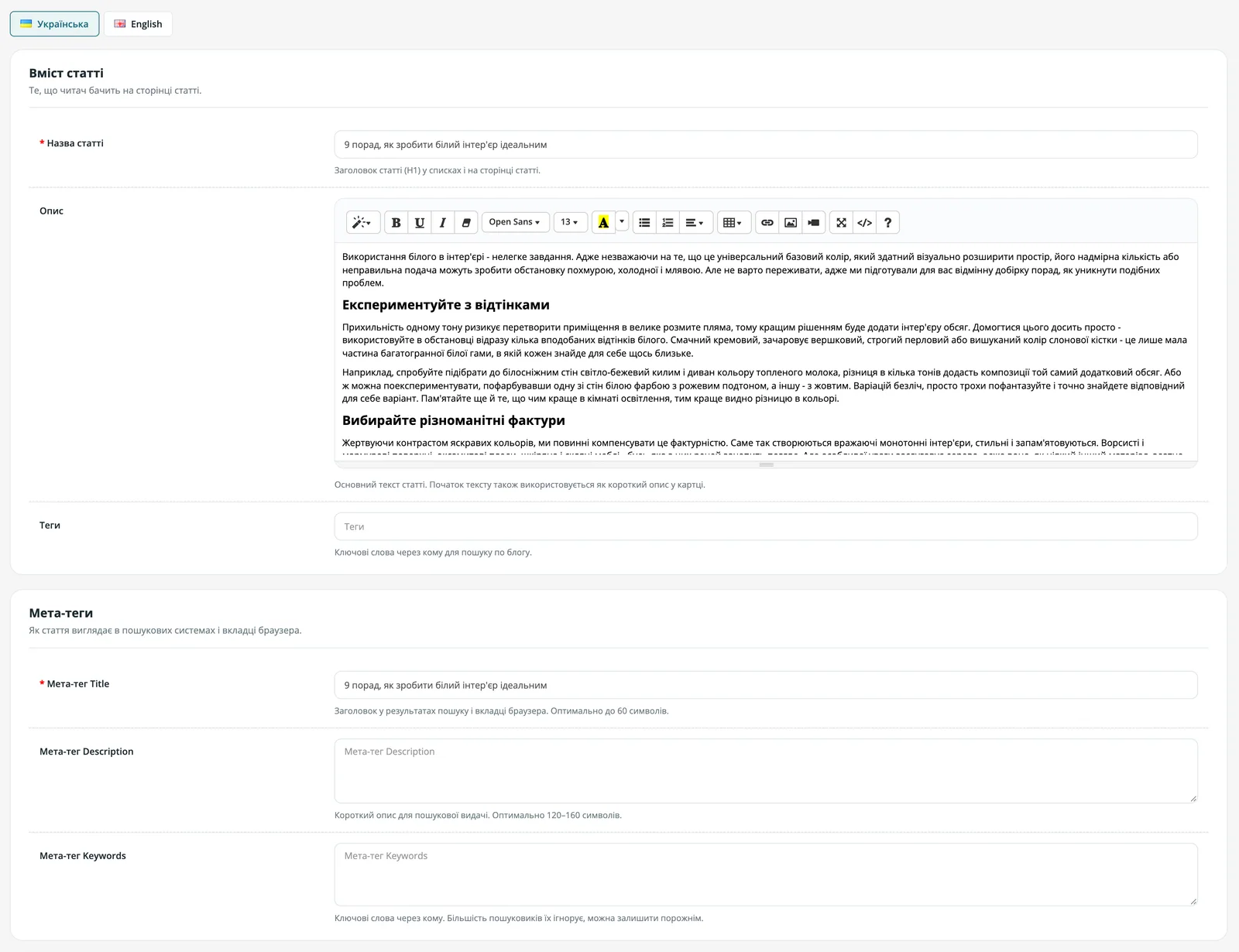
- Назва статті — заголовок (H1) у списках і на сторінці статті.
- Опис — основний текст. Початок тексту використовується як короткий опис у картці.
- Теги — ключові слова через кому для пошуку по блогу.
- Мета-тег Title / Description / Keywords — для пошукових систем. Keywords більшість пошуковиків ігнорує, поле можна залишити порожнім.
Публікація та розміщення
- Статус — вимкнена стаття не показується на сайті, але зберігається.
- Дата відображення — стаття з'явиться на сайті з цієї дати. Вкажіть майбутню дату, щоб запланувати публікацію.
- Дата додавання — дата, яку бачать читачі біля статті.
- Порядок сортування — менше число, вище в списку.
- Зображення і Додаткові зображення — обкладинка в картках і на сторінці статті та галерея під нею.
- SEO URL — адреса латиницею, наприклад
yak-vybraty-telefon.
Зв'язки і рекомендації
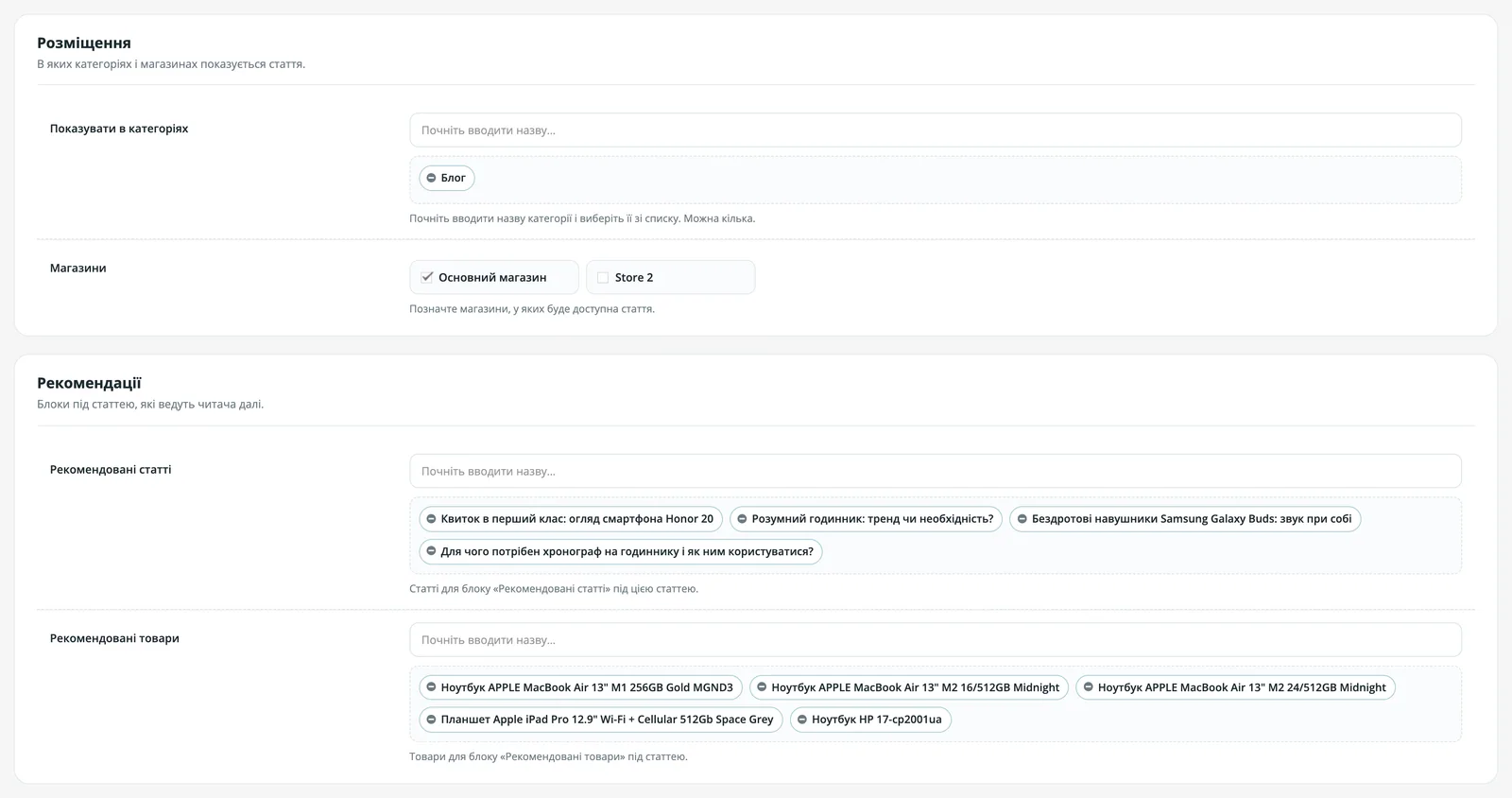
- Показувати в категоріях — почніть вводити назву категорії й оберіть зі списку; можна кілька. Стаття без категорії не буде видна в списках.
- Рекомендовані статті — блок «Рекомендовані статті» під цією статтею.
- Рекомендовані товари — блок «Рекомендовані товари» під статтею: так огляд чи порада веде читача в каталог.
Порада. Для огляду товару додайте в «Рекомендовані товари» саме ті позиції, про які йдеться в статті: це найкоротший шлях від прочитаного до покупки.
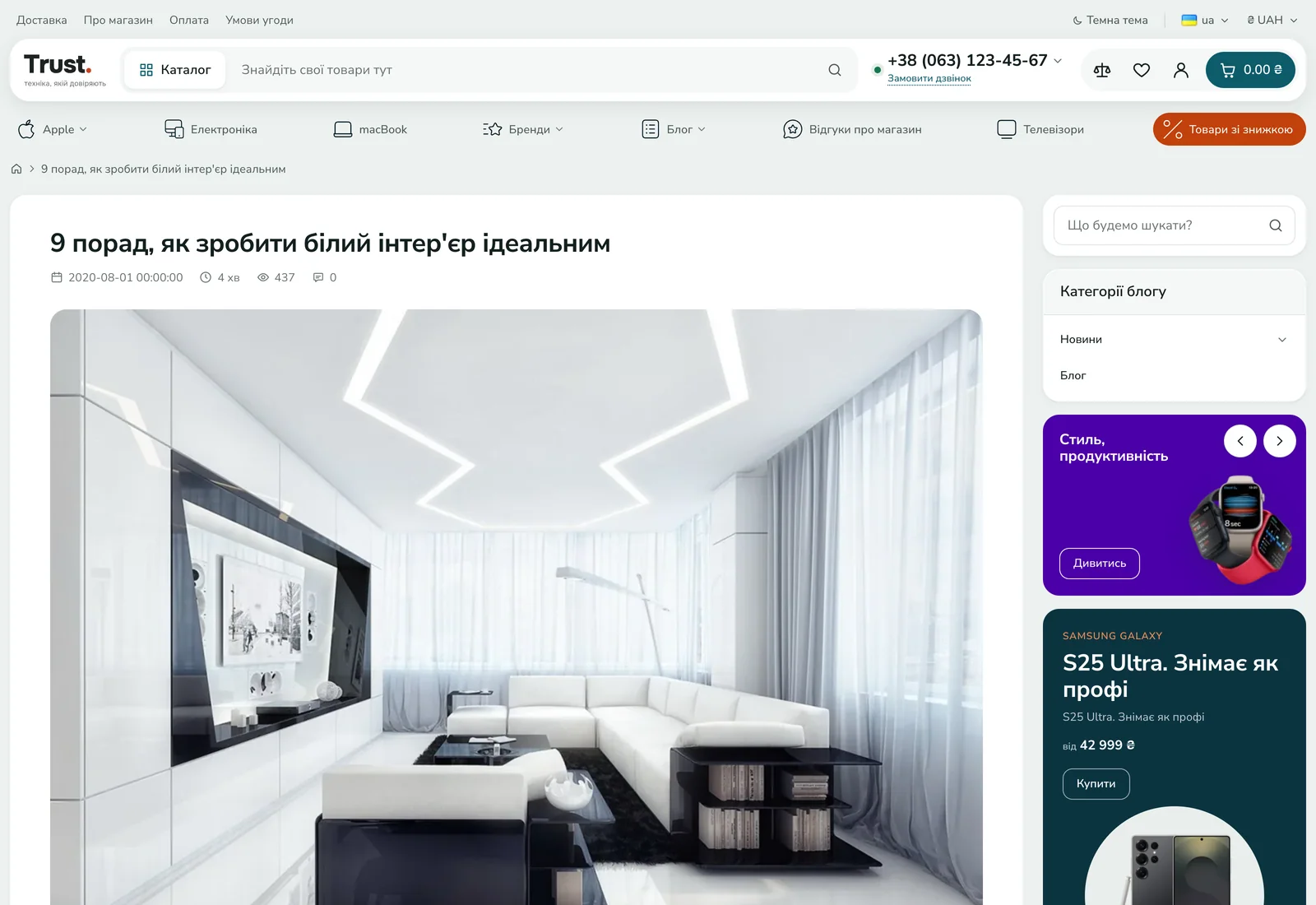
На сторінці статті видно дату, час читання, кількість переглядів і коментарів.
Коментарі блогу
Відкрийте Octemplates → Блог → Коментарі блогу. Тут схвалюють, редагують коментарі й відповідають на них.
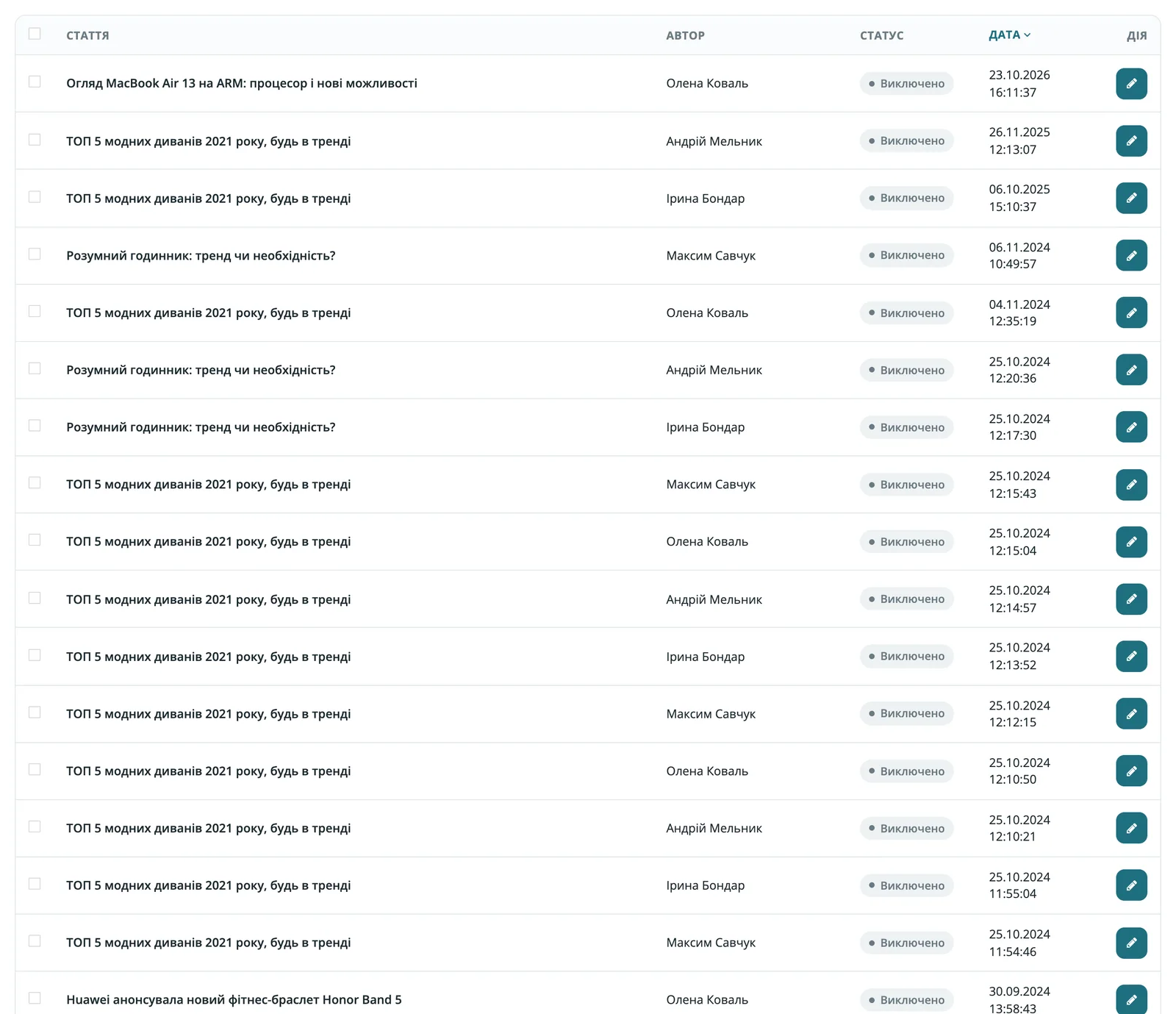
- Стаття, Автор, Статус і Дата — у таблиці; є фільтр за статтею, автором, статусом і датою.
- У формі коментаря можна змінити Текст (HTML-теги видаляються під час збереження), Рейтинг і Дату.
- Статус — увімкніть, щоб опублікувати коментар на сайті.
- Відповідь адміністратора — показується під коментарем як відповідь магазину. Залиште порожнім, якщо відповідь не потрібна.
З увімкненою премодерацією нові коментарі мають статус «Виключено», доки ви їх не схвалите. Перевіряйте розділ регулярно, щоб відвідувачі не чекали відповіді.
Як показати блог відвідувачам
Щоб відвідувачі знайшли блог, додайте категорії блогу в меню теми або розмістіть модулі «Статті блогу» і «Категорії блогу» у розділі Дизайн → Макети. Праворуч на сторінках блогу, як на скріншотах, стоять пошук, категорії та банер з модуля «Банер +».