

- Документація
- Головна та оформлення
- Банер +
Банер +
Як налаштувати «Банер +» у шаблоні Trust для OpenCart 3: набори банерів, тексти, кольори, розмір зображень, показ у категоріях і товарах, підключення в макет.
Банер + — невеликі промо-банери із заголовком, кнопкою й картинкою товару. Їх можна розмістити у будь-якому місці сторінки, де в макеті є позиція для модулів: вгорі чи внизу сторінки, у лівій чи правій колонці. Наприклад, у блозі, категоріях або на сторінці товару.
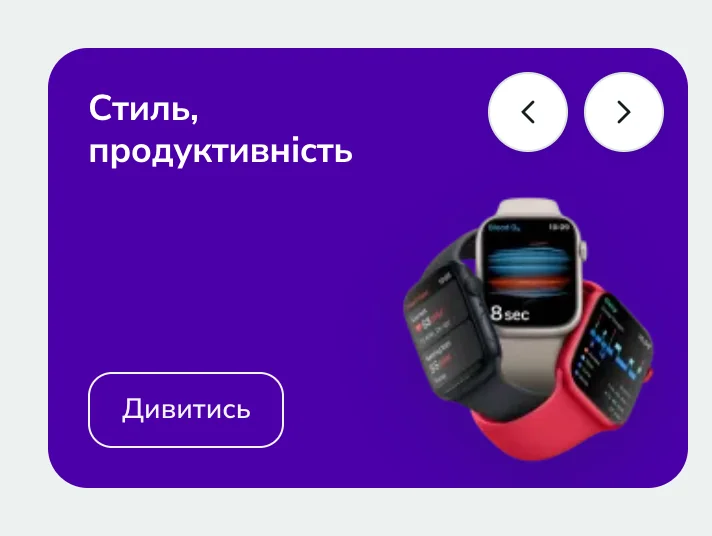
Вигляд залежить від позиції модуля в макеті:
- угорі чи внизу сторінки — банери стоять у ряд, до 4 штук;
- у лівій чи правій колонці — банери гортаються каруселлю по одному зі стрілками.
Налаштування складається з двох частин: набір банерів (що показувати) і модуль (де й у якому розмірі показувати).
Набір банерів
Відкрийте Octemplates → Банери → Банер +. Тут зберігаються набори банерів. Один набір можна показувати в кількох модулях.
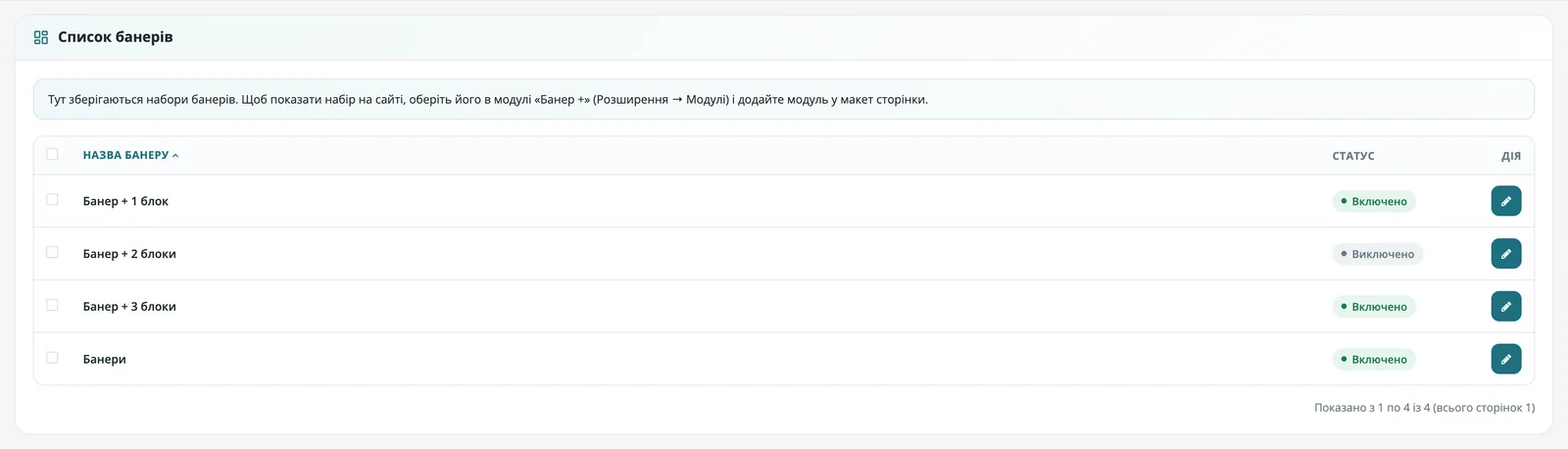
Натисніть «Додати», щоб створити набір, або олівець — щоб відредагувати існуючий. У наборі задайте назву (її бачите лише ви, від 3 до 64 символів) і статус: вимкнений набір не показується на сайті, навіть якщо модуль увімкнено.
Банери в наборі
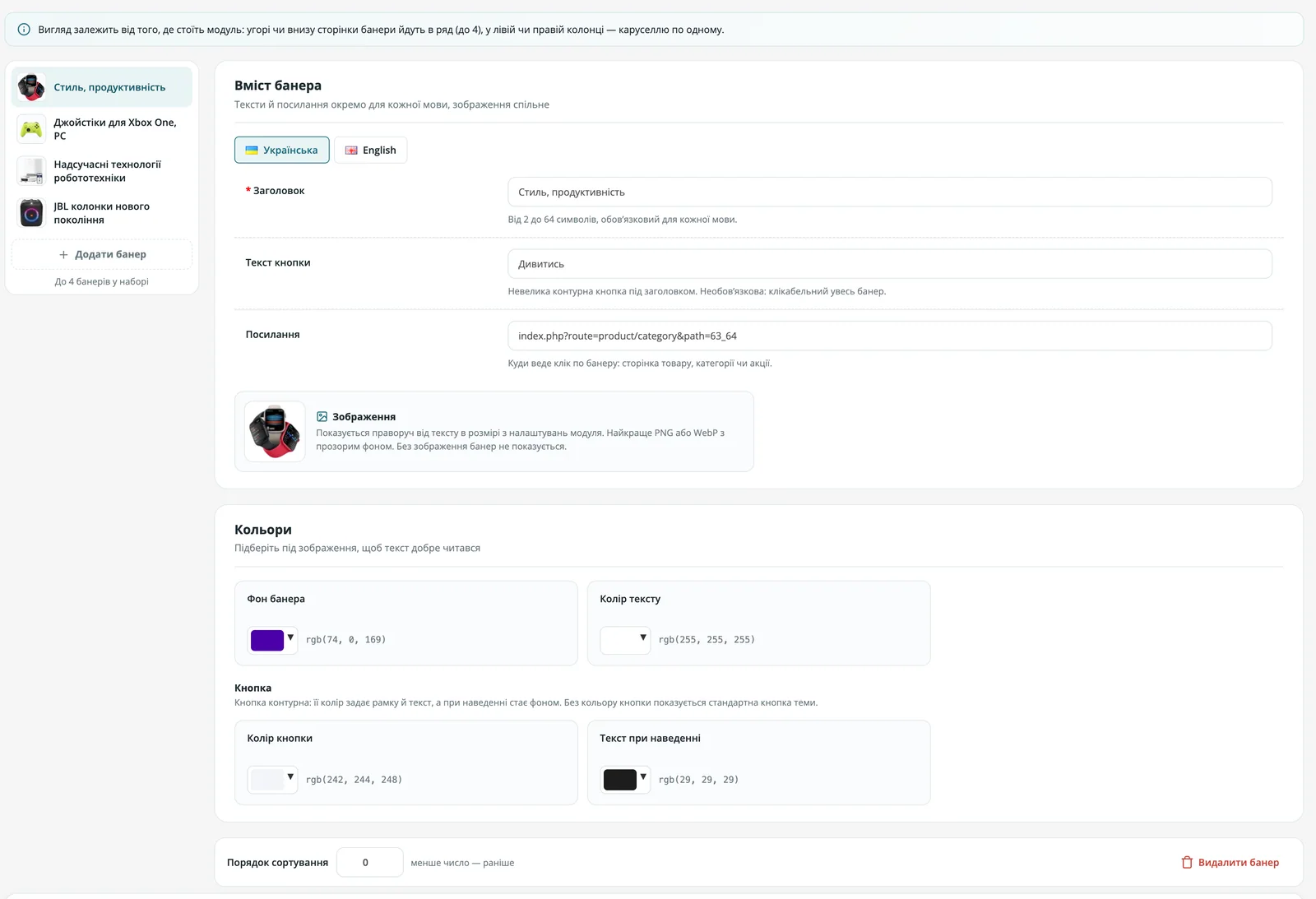
На вкладці «Банери» зліва — список банерів з мініатюрами (до 4 у наборі), праворуч — редактор обраного. Кнопка «Додати банер» створює новий.
Вміст банера
Тексти й посилання заповнюються для кожної мови окремо, зображення — спільне.
| Поле | Опис |
|---|---|
| Заголовок | Від 2 до 64 символів, обов'язковий для кожної мови. |
| Текст кнопки | Невелика контурна кнопка під заголовком. Необов'язкова: клікабельний увесь банер. |
| Посилання | Куди веде клік по банеру: сторінка товару, категорії чи акції. |
| Зображення | Показується праворуч від тексту в розмірі з налаштувань модуля. Найкраще PNG або WebP із прозорим тлом. Без зображення банер не показується. |
Кольори
Підберіть кольори під зображення, щоб текст добре читався: Фон банера, Колір тексту (та опису), а також колір кнопки. Кнопка контурна: її колір задає рамку й текст, а при наведенні стає фоном; окремо задається текст при наведенні. Без кольору кнопки показується стандартна кнопка теми.
Внизу редактора — порядок сортування (менше число — раніше) і кнопка «Видалити банер». Видалення набуде чинності після збереження.
Модуль на сайті
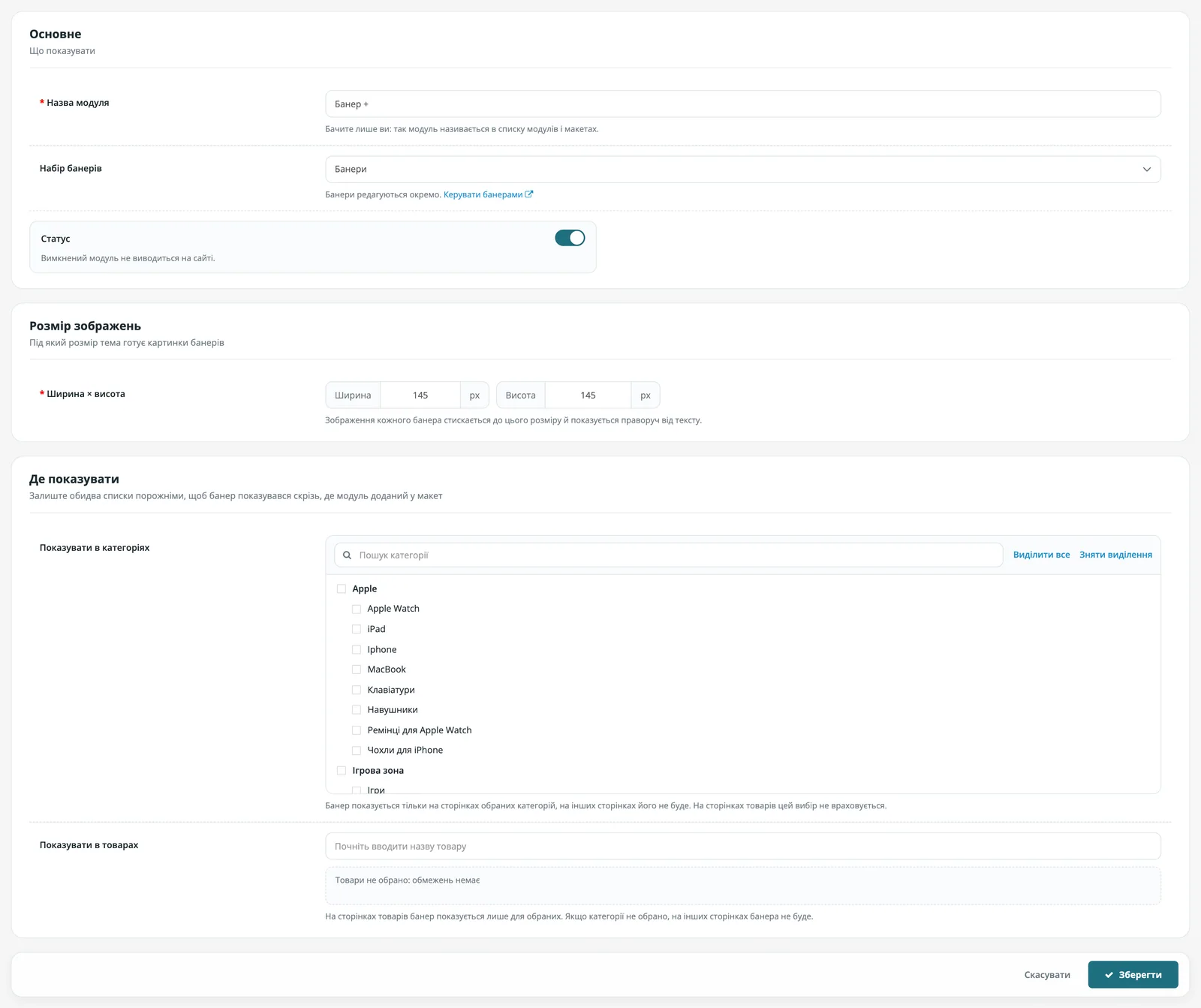
Щоб набір з'явився на сайті, його потрібно підключити через модуль. Відкрийте Розширення → Розширення → Модулі, знайдіть «Octemplates - Банер +» і додайте новий модуль (або відредагуйте наявний).
Основне
- Назва модуля — її бачите лише ви, так модуль називається у списку модулів і макетах.
- Набір банерів — оберіть набір, створений вище. Поруч посилання «Керувати банерами».
- Статус — вимкнений модуль не виводиться на сайті.
Розмір зображень
Ширина × висота — зображення кожного банера стискається до цього розміру й показується праворуч від тексту.
Де показувати
Залиште обидва списки порожніми, щоб банер показувався скрізь, де модуль доданий у макет. Або обмежте показ:
- Показувати в категоріях — банер показується лише на сторінках обраних категорій, на інших сторінках його не буде. На сторінках товарів цей вибір не враховується. Є пошук і кнопки «Виділити все» / «Зняти виділення».
- Показувати в товарах — на сторінках товарів банер показується лише для обраних. Почніть вводити назву товару й оберіть зі списку. Якщо категорії не обрано, на інших сторінках банера не буде.
Додайте модуль у макет
Після збереження перейдіть у Дизайн → Макети, відкрийте потрібний макет (категорія, товар, блог тощо) і додайте модуль у позицію: угорі, внизу, у лівій чи правій колонці. Без цього кроку банер на сайті не з'явиться.
Порада. Створіть кілька модулів з різними наборами й розмірами: наприклад, широкі банери для верху категорій і компактна карусель для колонки блогу.