

- Документація
- Головна та оформлення
- Стіна категорій
Стіна категорій
Як налаштувати модуль «Стіна категорій» у шаблоні Trust для OpenCart 3: вибір категорій, заголовок, сортування, зображення, підкатегорії, підключення в макет.
Стіна категорій — стрічка круглих плиток із зображеннями категорій, яка допомагає покупцю одним кліком перейти в потрібний розділ. Ви самі обираєте, які категорії показувати, і за бажанням додаєте до плиток випадний список підкатегорій.
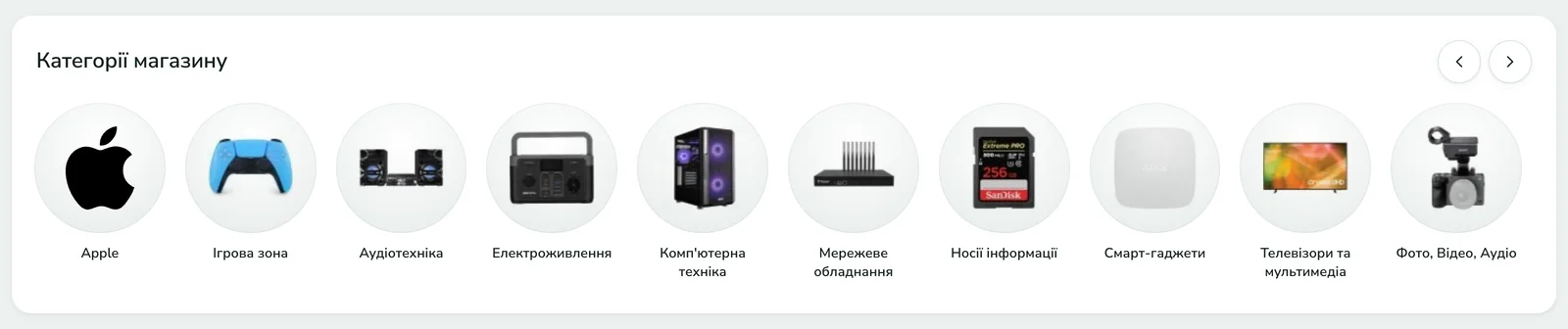
Відкрийте Розширення → Розширення → Модулі, знайдіть «Octemplates - Стіна категорій» і додайте новий модуль (або відредагуйте наявний).
Налаштування
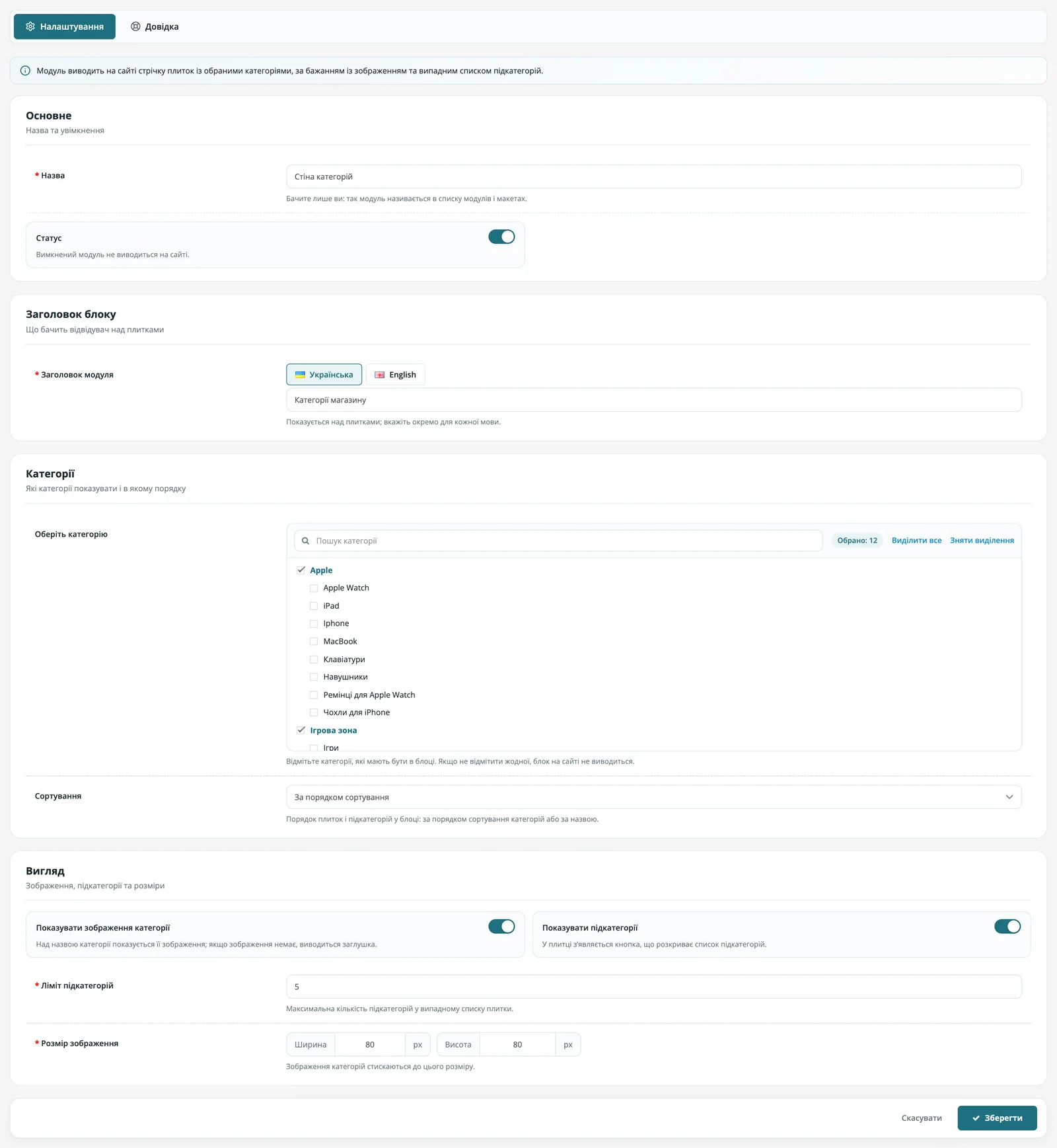
Основне
- Назва — її бачите лише ви, так модуль називається у списку модулів і макетах. Від 3 до 64 символів.
- Статус — вимкнений модуль не виводиться на сайті.
Заголовок блоку
Заголовок модуля показується над плитками. Вкажіть його окремо для кожної мови.
Категорії
- Оберіть категорію — відмітьте категорії, які мають бути в блоці. Кожна стане окремою плиткою; підійдуть категорії будь-якої вкладеності. Використовуйте пошук і кнопки «Виділити все» та «Зняти виділення»; зверху видно кількість обраних. Якщо не відмічено жодної, блок на сайті не виводиться.
- Сортування — порядок плиток і підкатегорій: «За порядком сортування» категорій або «За назвою».
Вигляд
| Параметр | Що робить |
|---|---|
| Показувати зображення категорії | Над назвою показується зображення категорії; якщо його немає, виводиться заглушка. |
| Показувати підкатегорії | У плитці з'являється кнопка, що розкриває список прямих підкатегорій із посиланням на всю категорію. |
| Ліміт підкатегорій | Максимальна кількість підкатегорій у випадному списку плитки. Обов'язкове число. |
| Розмір зображення | Ширина й висота в пікселях: зображення категорій стискаються до цього розміру. |
Порада. Обирайте для стіни 8–12 найважливіших розділів і однотипні зображення категорій: плитки виглядають акуратніше, коли картинки однакового стилю й на прозорому чи світлому тлі.
Додайте модуль у макет
Після збереження перейдіть у Дизайн → Макети, відкрийте потрібний макет (наприклад, «Головна») і додайте модуль у потрібну позицію. Без цього кроку блок на сайті не з'явиться.
Можна створити кілька копій модуля з різними категоріями й налаштуваннями та розмістити їх у різних макетах.