
- Документація
- Налаштування шаблону
- Шапка і підвал
Шапка і підвал
6 варіантів шапки і 6 варіантів підвалу шаблону Trust для OpenCart 3: мови, валюти, авторизація, переваги, способи оплати, копірайт.
Шапка і підвал налаштовуються в налаштуваннях шаблону: Octemplates → Trust OCTemplates - налаштування шаблону, вкладка «Налаштування», а в ній — «Шапка сайту» і «Підвал сайту».
Тут обирається вигляд. Дані беруться з інших місць: пункти меню — з розділу «Меню», телефони й адреси — з «Контактів», логотип — з налаштувань магазину OpenCart.
Шапка сайту
Варіант шапки
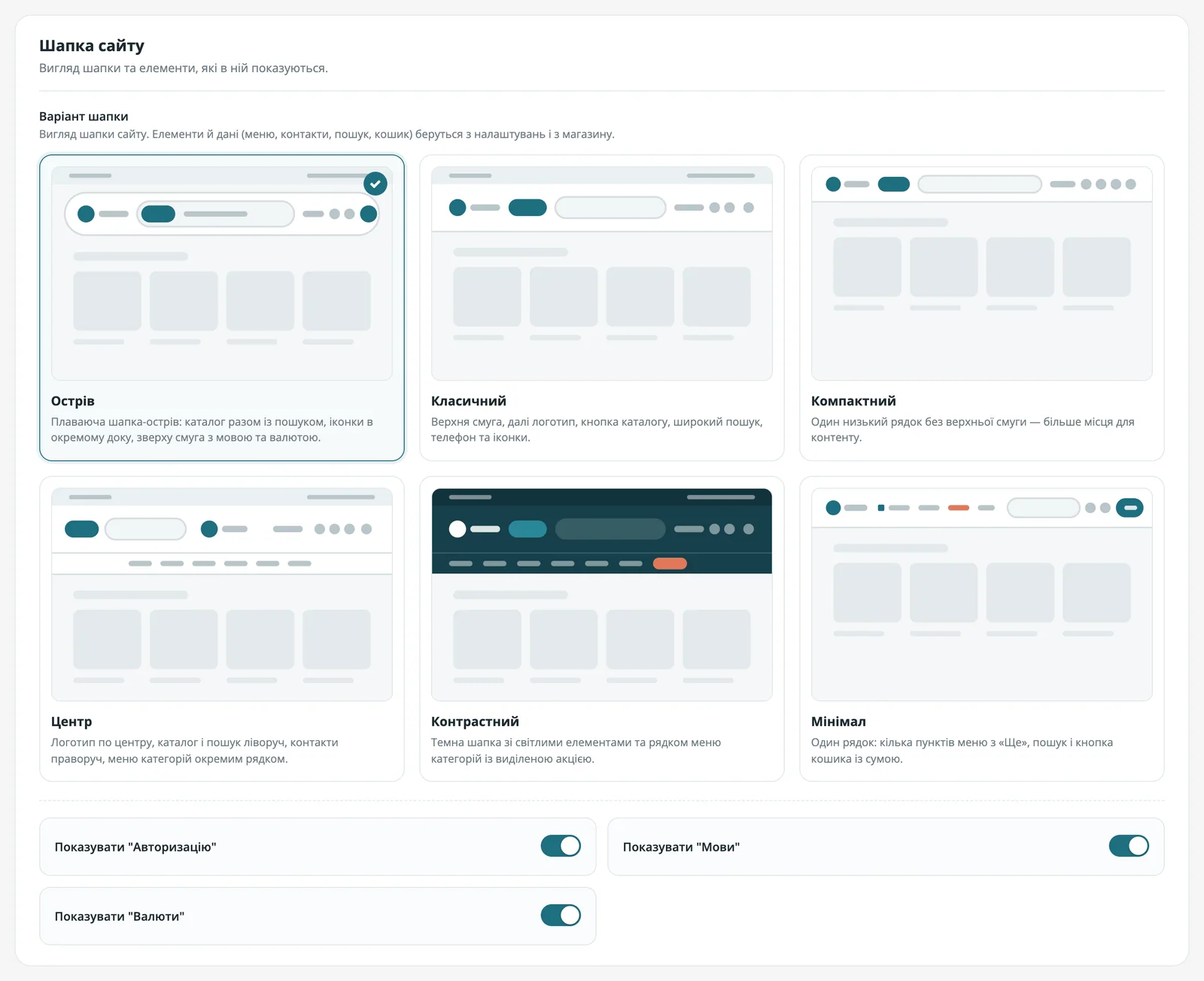
Шість варіантів — оберіть той, що краще підходить вашому магазину:
| Варіант | Як виглядає |
|---|---|
| Острів | Плаваюча шапка-острів: каталог разом із пошуком, іконки в окремому доку, зверху смуга з мовою та валютою. |
| Класичний | Верхня смуга, далі логотип, кнопка каталогу, широкий пошук, телефон та іконки. |
| Компактний | Один низький рядок без верхньої смуги — більше місця для контенту. |
| Центр | Логотип по центру, каталог і пошук ліворуч, контакти праворуч, меню категорій окремим рядком. |
| Контрастний | Темна шапка зі світлими елементами та рядком меню категорій із виділеною акцією. |
| Мінімал | Один рядок: кілька пунктів меню з «Ще», пошук і кнопка кошика із сумою. |
Не знаєте, що обрати? Увімкніть тимчасово «Панель кастомізації для відвідувачів» в основних налаштуваннях — і перемикайте варіанти шапки й підвалу прямо на вітрині. Вибір у панелі бачите лише ви, тож після цього збережіть потрібний варіант тут і вимкніть панель.
Елементи шапки
| Налаштування | Що робить |
|---|---|
| Показувати «Авторизацію» | Вхід і особистий кабінет покупця. |
| Показувати «Мови» | Перемикач мов. Має сенс, якщо в магазині кілька мов. |
| Показувати «Валюти» | Перемикач валют. |
Кнопки «Порівняння» і «Список бажань» вмикаються в основних налаштуваннях, перемикач темної теми — там само.
Підвал сайту
Варіант підвалу
| Варіант | Як виглядає |
|---|---|
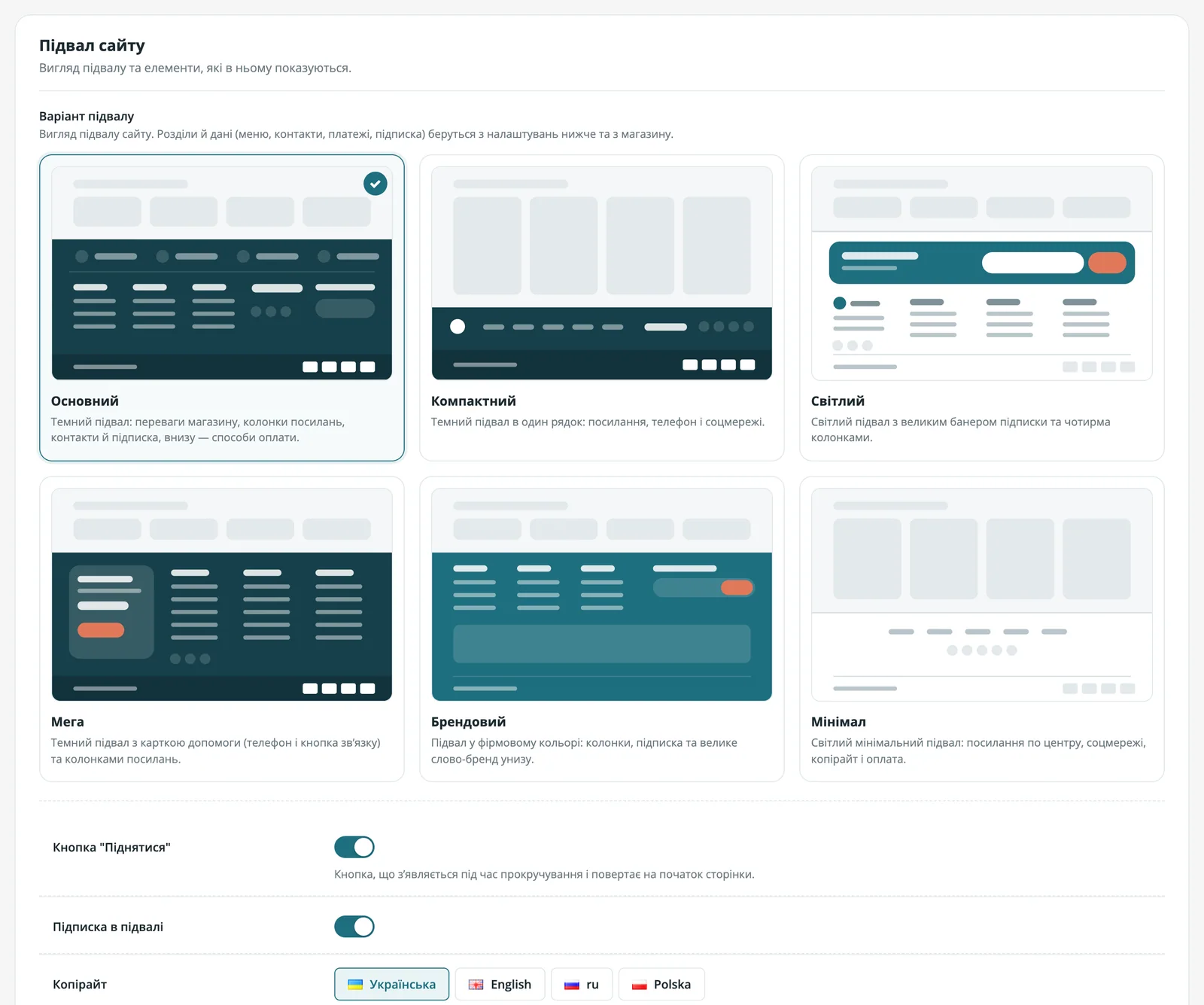
| Основний | Темний підвал: переваги магазину, колонки посилань, контакти й підписка, внизу — способи оплати. |
| Компактний | Темний підвал в один рядок: посилання, телефон і соцмережі. |
| Світлий | Світлий підвал з великим банером підписки та чотирма колонками. |
| Мега | Темний підвал з карткою допомоги (телефон і кнопка зв'язку) та колонками посилань. |
| Брендовий | Підвал у фірмовому кольорі: колонки, підписка та велике слово-бренд унизу. |
| Мінімал | Світлий мінімальний підвал: посилання по центру, соцмережі, копірайт і оплата. |
Не всі блоки є в кожному варіанті:
- Блок переваг — лише в «Основному»;
- форма підписки — в «Основному», «Світлому» і «Брендовому»;
- способи оплати й копірайт — у всіх варіантах.
Елементи підвалу
| Налаштування | Що робить |
|---|---|
| Кнопка «Піднятися» | Кнопка, що з'являється під час прокручування і повертає на початок сторінки. |
| Підписка в підвалі | Форма підписки на новини. Як налаштувати розсилку — у статті про модуль «Підписка на новини». |
| Копірайт | Свій текст для кожної мови. Можна використати {year} і {name} — поточний рік і назву магазину. Порожнє поле — стандартний текст. |
Приклад копірайту:
© 2015–{year} {name}. Усі права захищено.Блок переваг
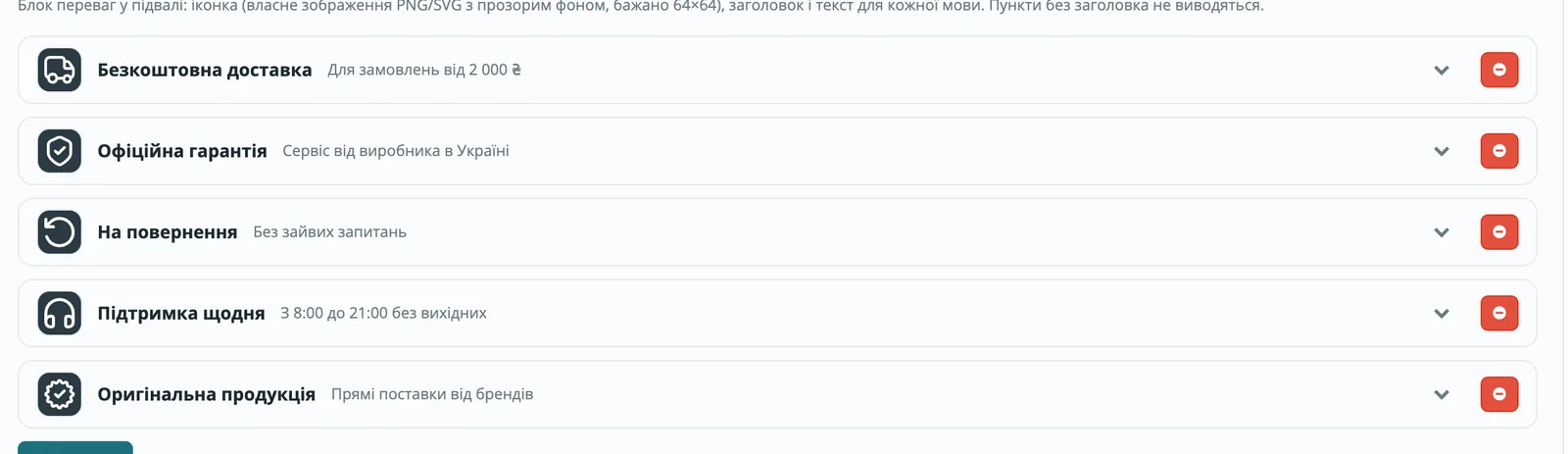
Короткі переваги магазину в підвалі: «Доставка за 1 день», «Гарантія 2 роки», «Оплата частинами» тощо. Для кожного пункту задайте:
- Зображення — іконка PNG або SVG з прозорим фоном, бажано 64×64;
- Заголовок і Текст — для кожної мови.
Пункти без заголовка не показуються — так можна тимчасово сховати пункт, не видаляючи його.
Платіжні системи
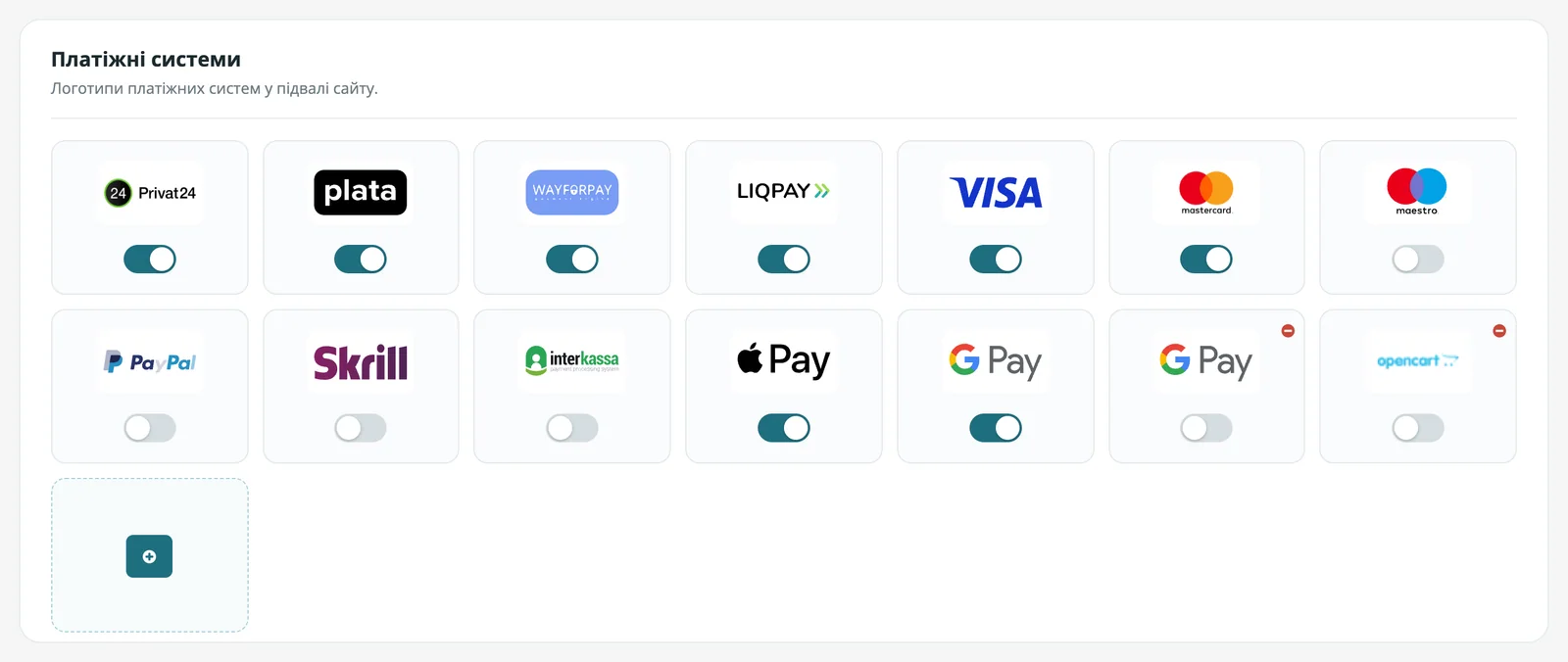
Логотипи способів оплати внизу підвалу. Увімкніть потрібні з вбудованих: Visa, Mastercard, Maestro, Apple Pay, Google Pay, PayPal, Skrill, LiqPay, Приват24, Plata by mono, WayForPay, Interkassa.
Щоб додати логотип, якого немає у списку, натисніть «Додати» внизу блоку, завантажте зображення і ввімкніть його. Логотип показується у висоту рядка, тому підійде горизонтальне зображення з прозорим фоном.