
- Документація
- Налаштування шаблону
- Меню
Меню
Як налаштувати мегаменю каталогу, власні пункти меню з банерами, посилання в шапці й підвалі шаблону Trust для OpenCart 3.
У Trust три меню: мегаменю каталогу, посилання в шапці і посилання в підвалі. Усі налаштовуються в Octemplates → Trust OCTemplates - налаштування шаблону, вкладка «Налаштування» → «Налаштування меню».
Мегаменю
Мегаменю — головне меню каталогу в шапці. Воно буває двох видів, і в одному магазині можна використовувати обидва:
- вертикальне — випадаюче меню за кнопкою «Каталог»;
- горизонтальне — рядок пунктів у шапці.
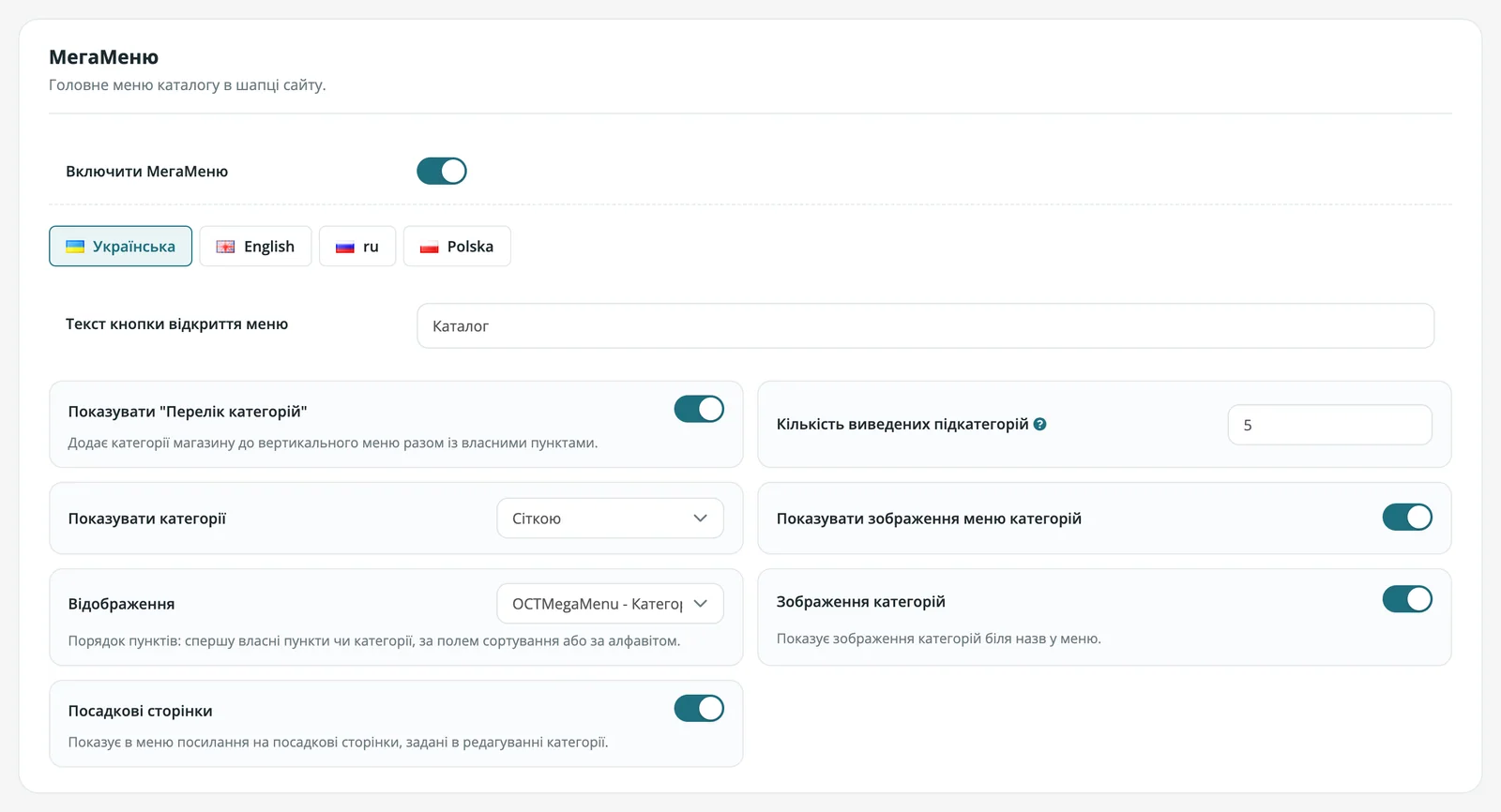
Загальні налаштування
| Налаштування | Що робить |
|---|---|
| Включити МегаМеню | Вмикає мегаменю. Вимкнене — показується стандартне меню категорій OpenCart. |
| Текст кнопки відкриття меню | Напис на кнопці вертикального меню, наприклад «Каталог». Для кожної мови. |
| Показувати «Перелік категорій» | Додає категорії магазину до вертикального меню разом із власними пунктами. |
| Кількість виведених підкатегорій | Скільки підкатегорій показувати під кожною категорією. За замовчуванням 5. |
| Показувати категорії | Списком або сіткою. |
| Показувати зображення меню категорій | Зображення категорій у вигляді сітки. |
| Відображення | Порядок пунктів: спершу власні пункти, потім категорії (або навпаки), за полем сортування або за алфавітом. |
| Зображення категорій | Іконки категорій біля назв у меню. |
| Посадкові сторінки | Посилання на посадкові сторінки, задані в редагуванні категорії. |
Власні пункти меню
Крім категорій, у мегаменю можна додати власні пункти: добірку категорій, бренди, розділи блогу чи просте посилання — наприклад «Акції» або «Доставка».
Додайте пункт
У блоці «Пункти меню» натисніть «Додати новий пункт».
Оберіть тип і місце
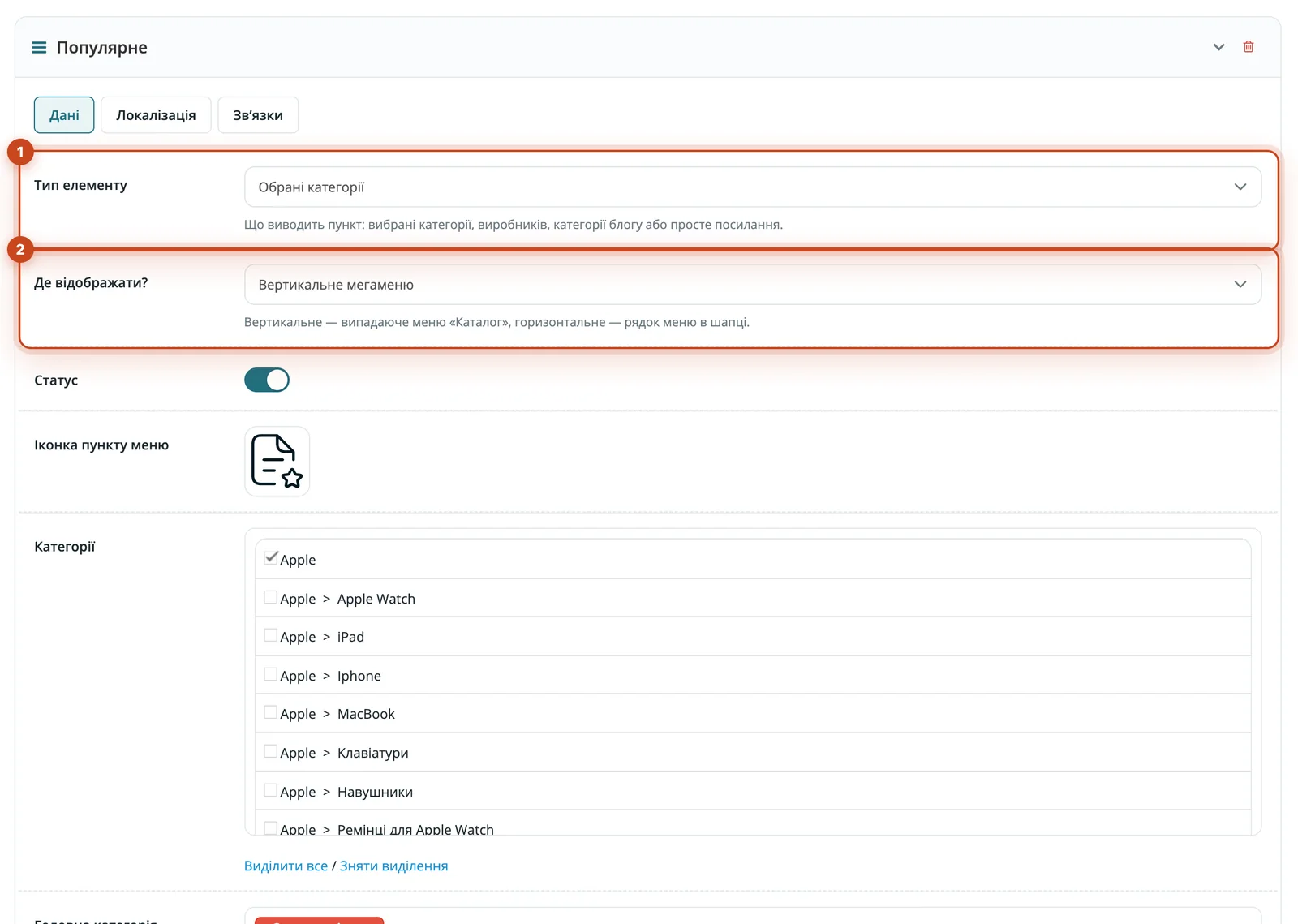
На вкладці «Дані» задайте:
- Тип елементу — «Обрані категорії», «Обрані виробники», «Обрані категорії блогу» або «Просте посилання»;
- Де відображати? — вертикальне або горизонтальне мегаменю;
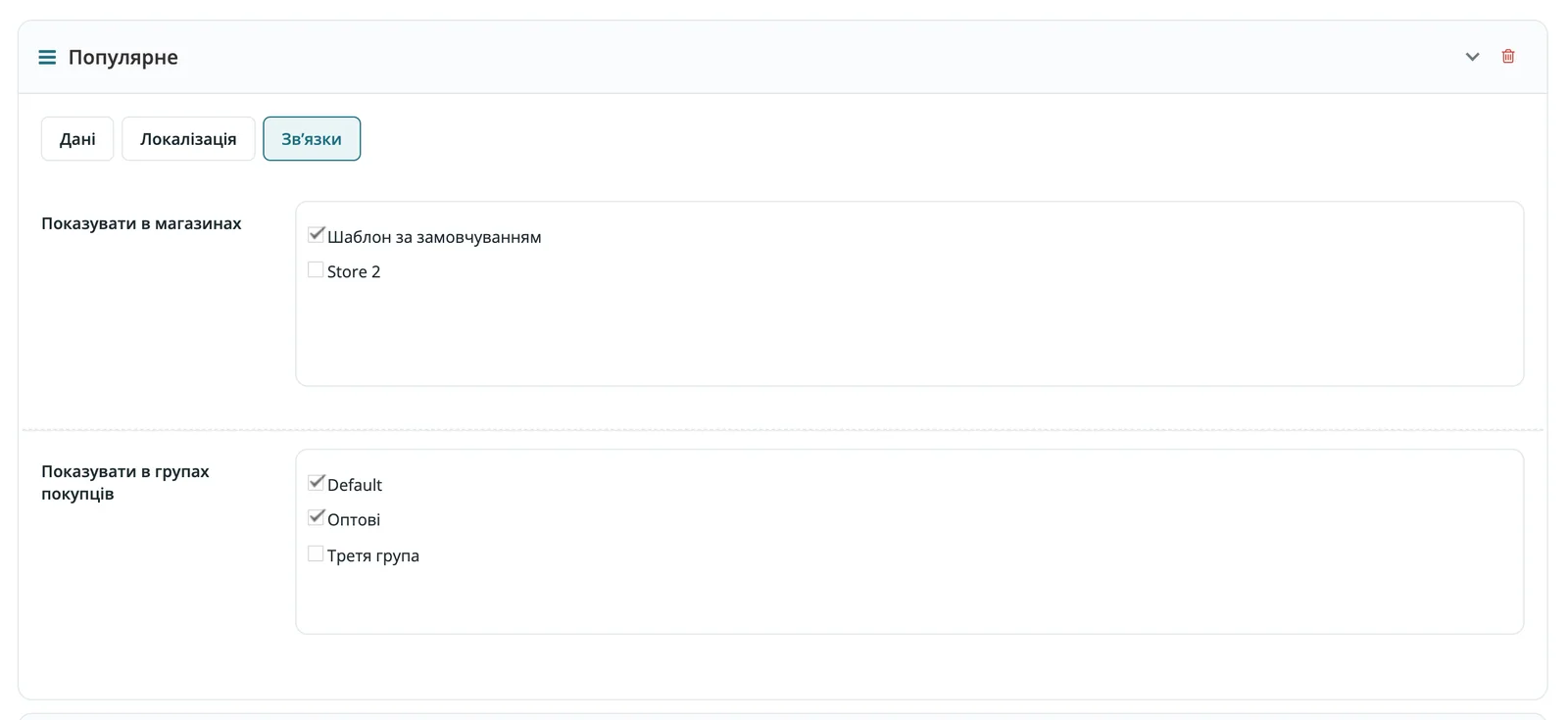
- у яких магазинах і групах покупців показувати пункт.
Задайте назву
На вкладці «Локалізація» — назва пункту і посилання для кожної мови.
Налаштуйте вміст
На вкладці «Зв’язки» оберіть категорії, бренди або розділи блогу — залежно від типу. Деталі нижче.
Збережіть
Збережіть налаштування шаблону й перевірте меню на вітрині.
Параметри пункту за типом
| Тип | Параметри |
|---|---|
| Обрані категорії | Категорії для показу; Головна категорія — якщо обрана, посилання пункту веде на неї; показ підкатегорій і зображень, їх ширина й висота, ліміт, вигляд списком чи сіткою. |
| Обрані виробники | Бренди для показу; зображення, ширина й висота; вигляд — списком або сіткою (плитки з логотипами на всю ширину меню). |
| Обрані категорії блогу | Розділи блогу для показу. |
| Просте посилання | Посилання з вкладки «Локалізація» і, за потреби, вкладені посилання — підпункти з назвою, адресою й порядком сортування. |
У кожного типу також є:
- Іконка пункту меню;
- Сортування — порядок пункту в меню;
- Відкривати в новій вкладці;
- Акцентний пункт — у горизонтальному меню це виділена кнопка акцентного кольору (зручно для «Акцій»), у вертикальному — посилання акцентного кольору.
Банер у меню
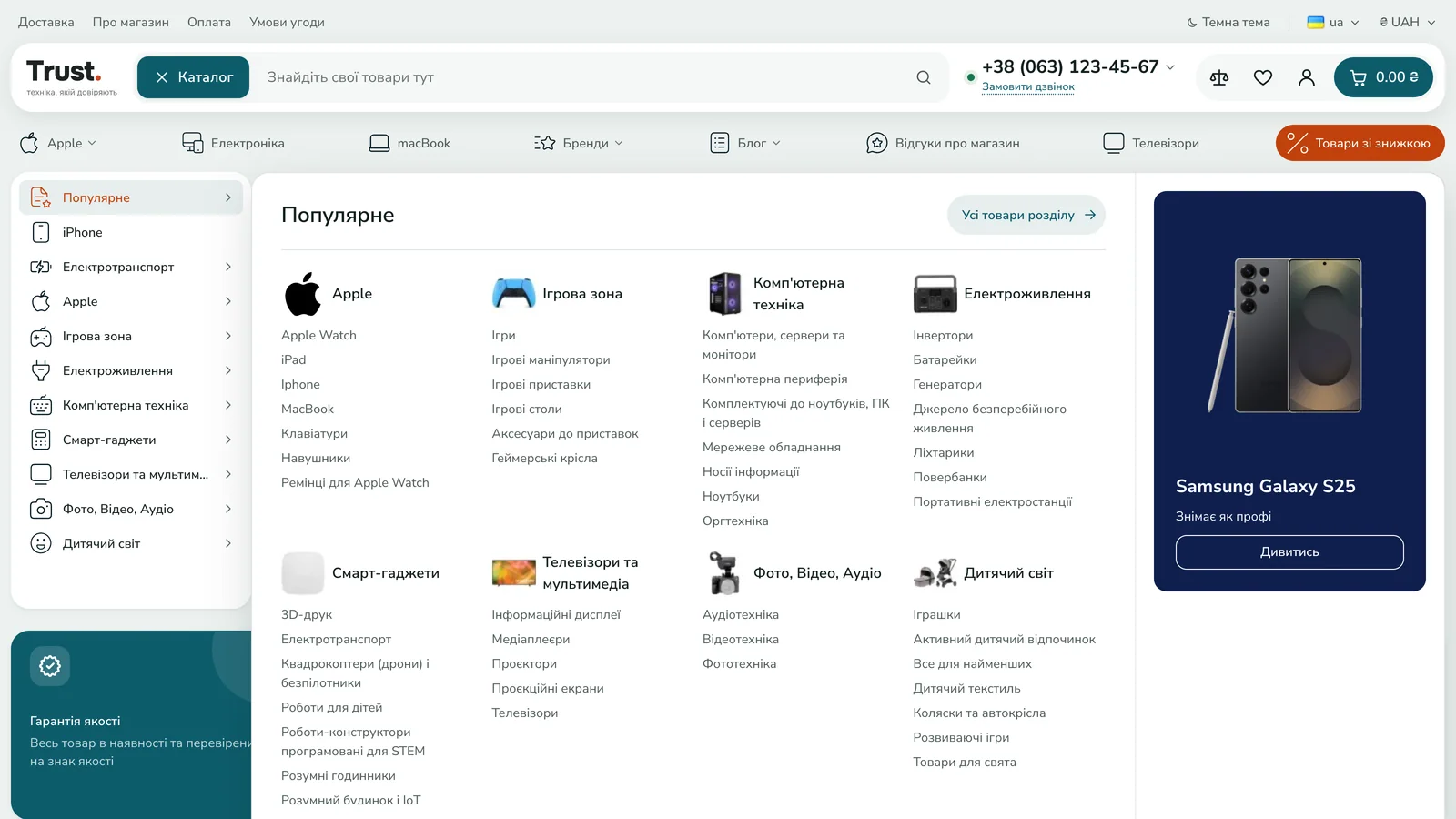
До кожного пункту можна додати банер — він показується праворуч від підкатегорій у випадаючому меню. Якщо банер вимкнено, підкатегорії займають усю ширину.
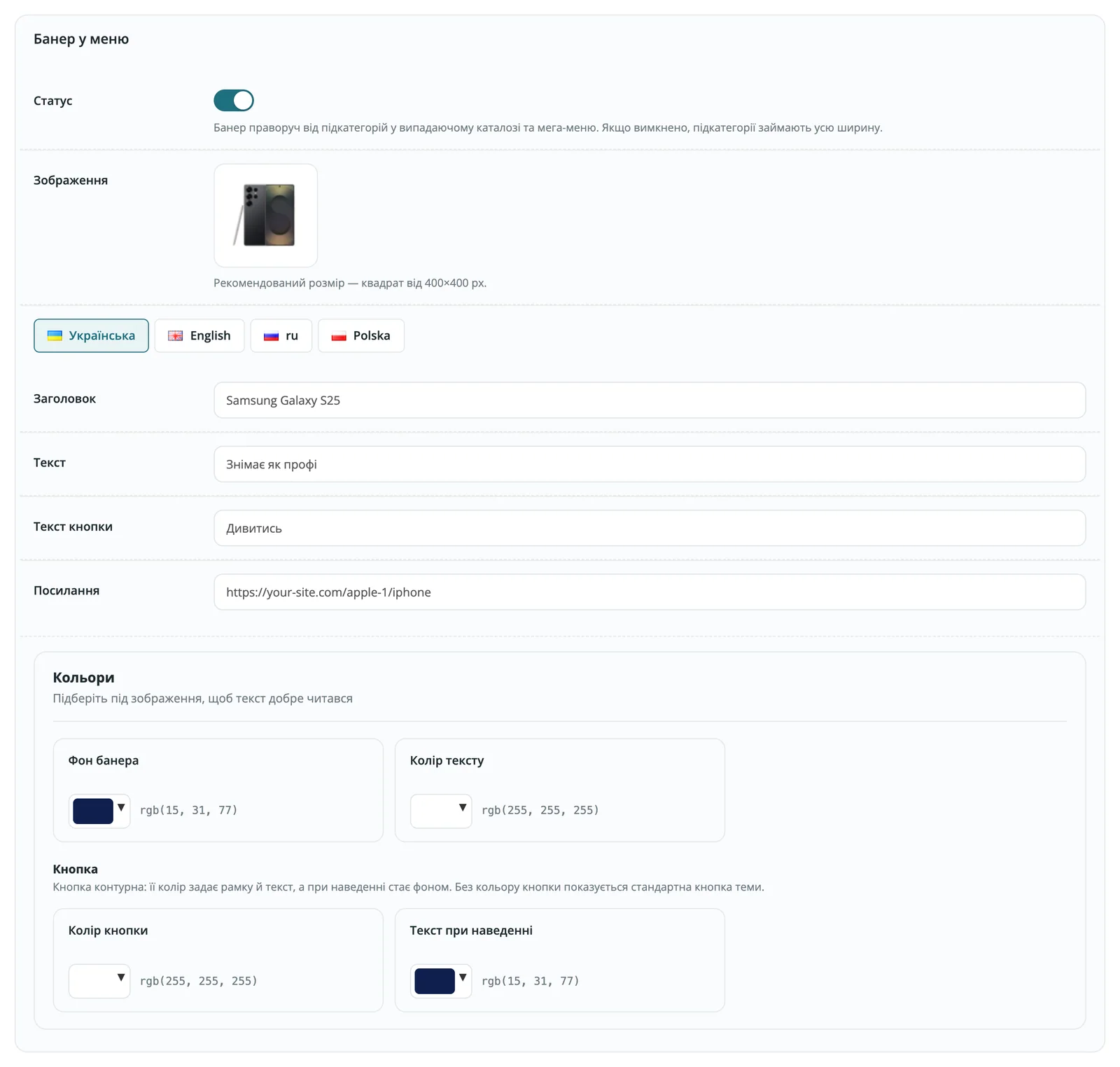
- Зображення — квадрат від 400×400 px;
- Заголовок, Текст, Текст кнопки і Посилання;
- Кольори: фон банера і колір тексту — підберіть під зображення, щоб текст добре читався;
- Кнопка: колір кнопки і колір тексту при наведенні. Кнопка контурна: її колір задає рамку й текст, а при наведенні стає фоном. Без кольору показується стандартна кнопка теми.
Посилання в шапці
На вкладці «Шапка сайту» додайте посилання, що показуються в шапці: «Доставка», «Оплата», «Контакти» тощо. Для кожного задайте назву й адресу для кожної мови. Щоб швидко додати інформаційну сторінку, почніть вводити її назву в полі «Посилання на інфо-сторінку» — адреса підставиться автоматично.
Посилання в підвалі
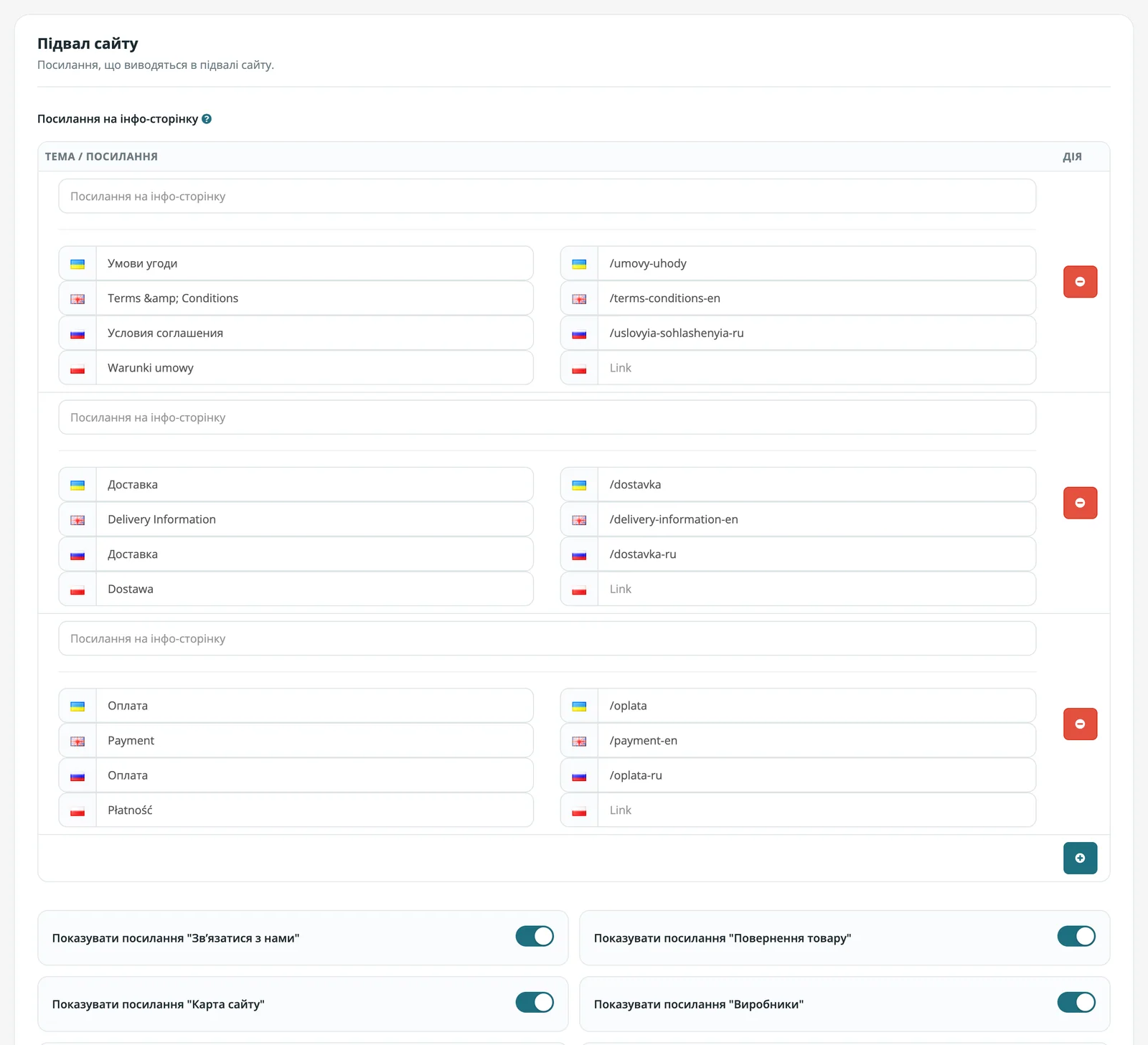
На вкладці «Підвал сайту»:
- додайте власні посилання так само, як для шапки;
- увімкніть стандартні посилання OpenCart: «Зв’язатися з нами», «Повернення товару», «Карта сайту», «Виробники», «Подарункові сертифікати», «Товари зі знижкою»;
- у полі «Посилання на вибрані категорії» оберіть категорії для окремої колонки підвалу.